Design Your Time
あなたのiPadに、
あなただけのシステム手帳を。
200の基本フォーマットと自由なカスタマイズで、組み合わせは5,000種類以上。
市販にはない「欲しかった1ページ」を無料で。
 FIND YOUR PLANNER
⌄
FIND YOUR PLANNER
⌄
月間プランナー
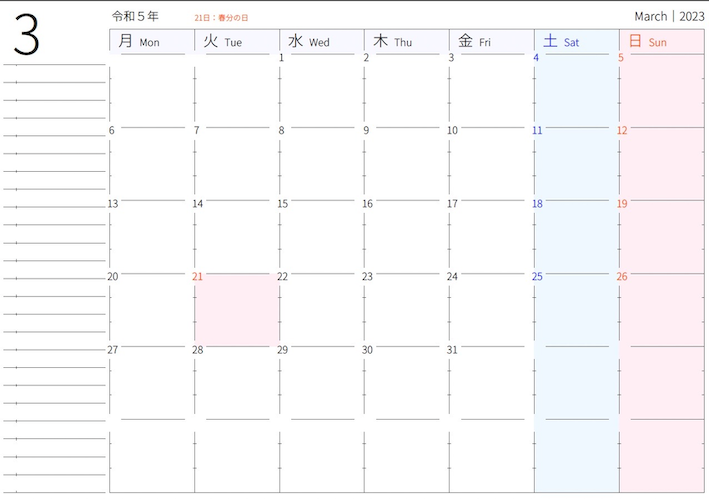
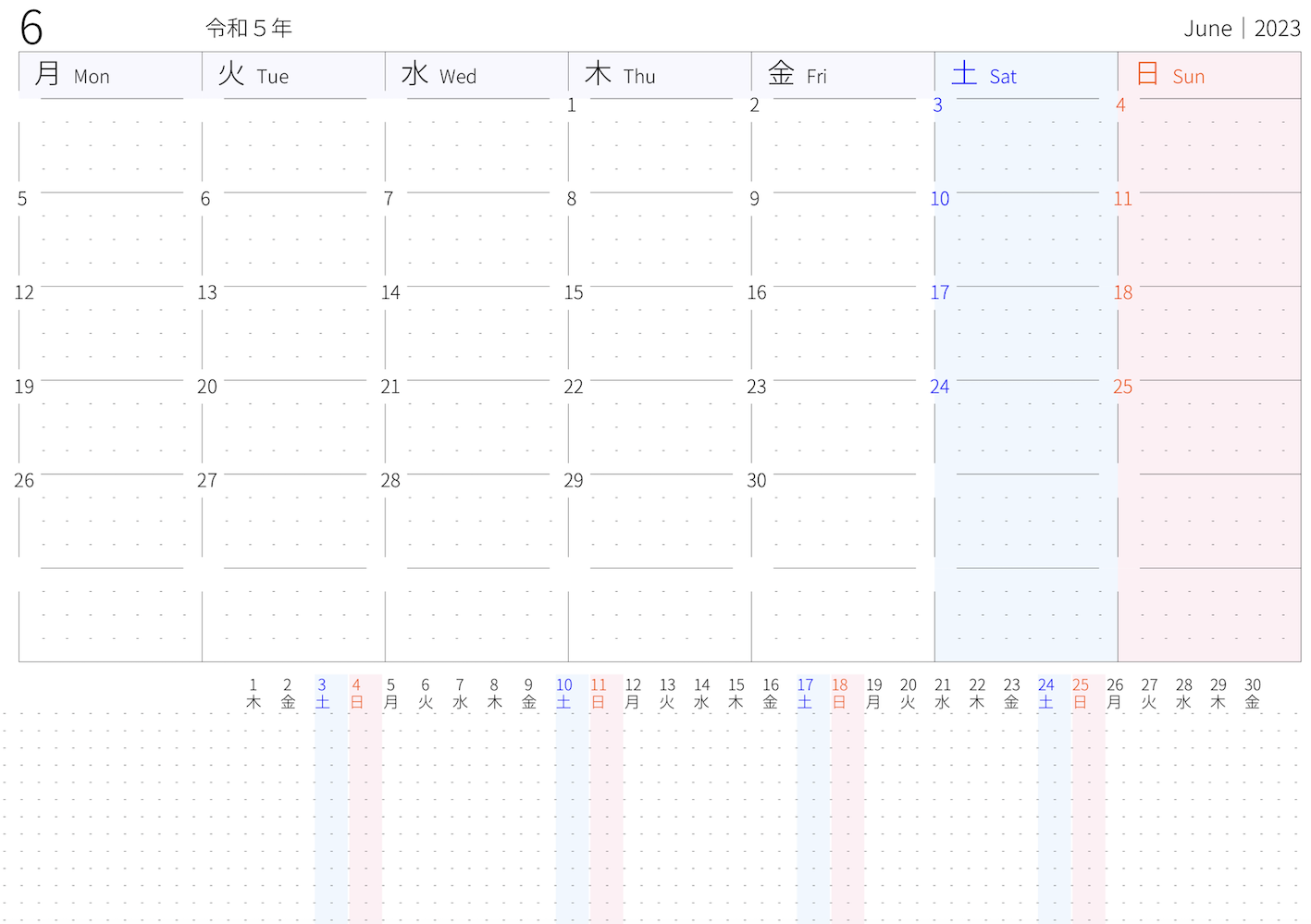
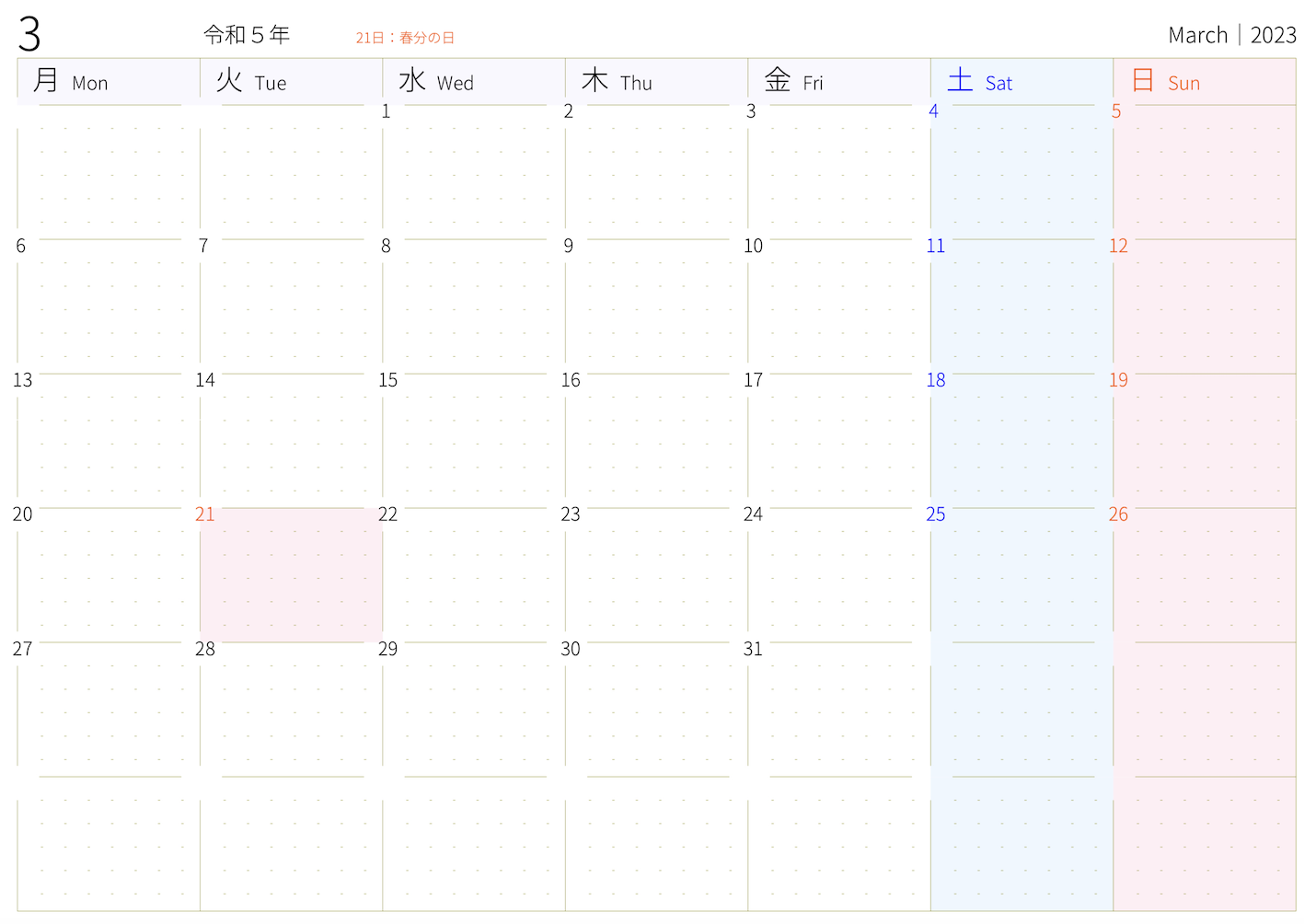
カレンダーは、もっと自由になれる。開始曜日をあなたの生活リズムに合わせて調整し、1ヶ月の流れを完璧に把握しましょう。
週間バーチカル式
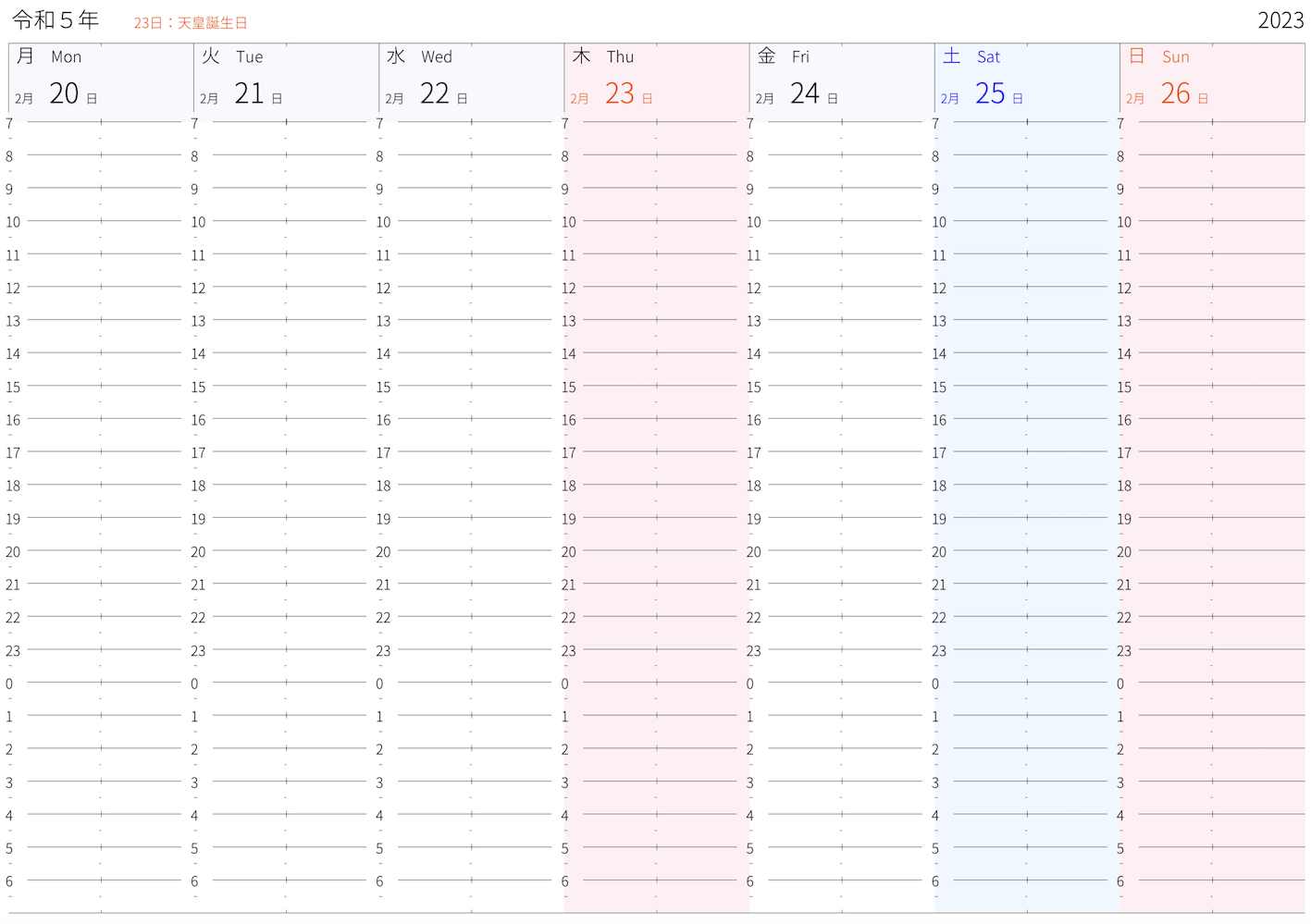
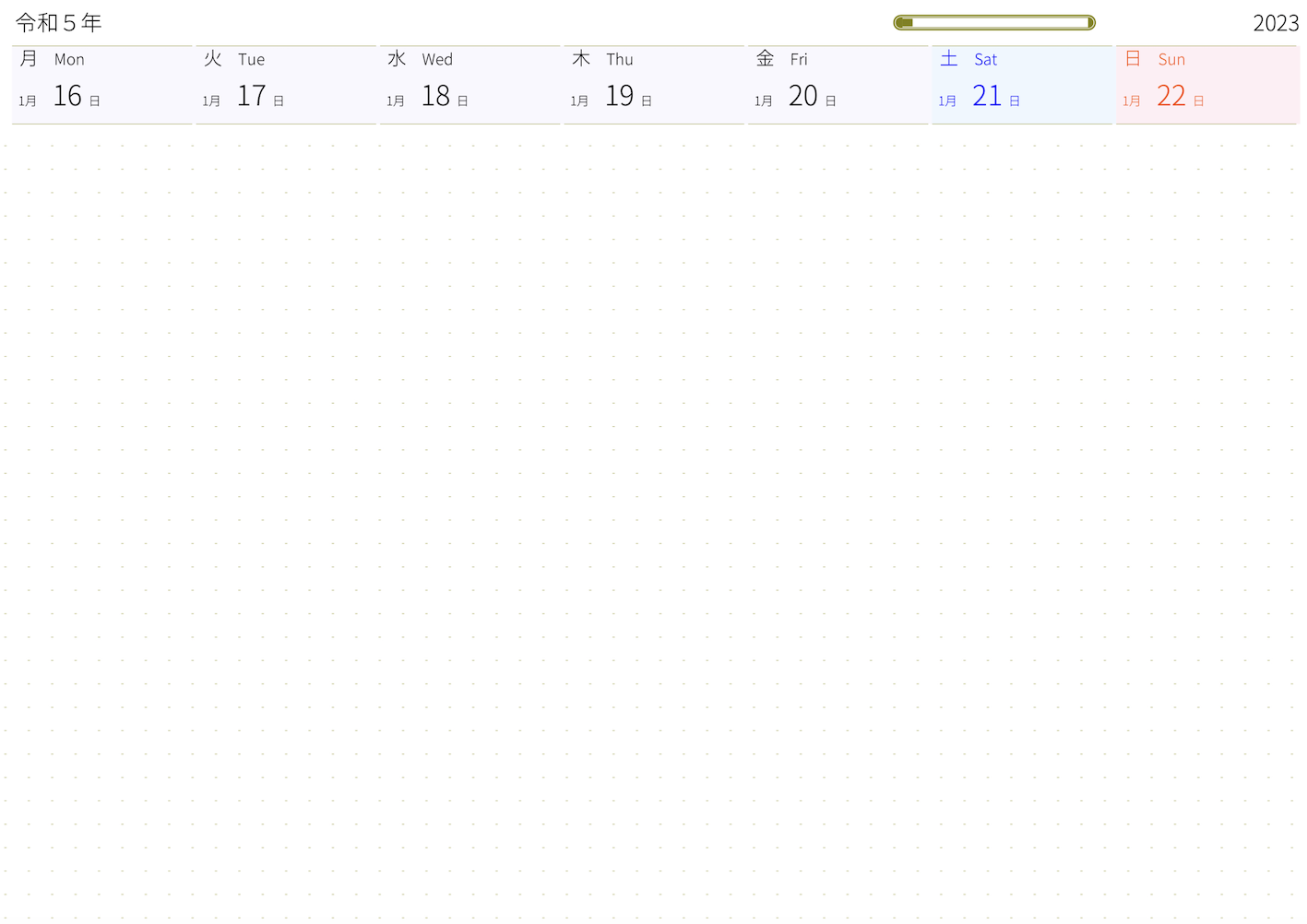
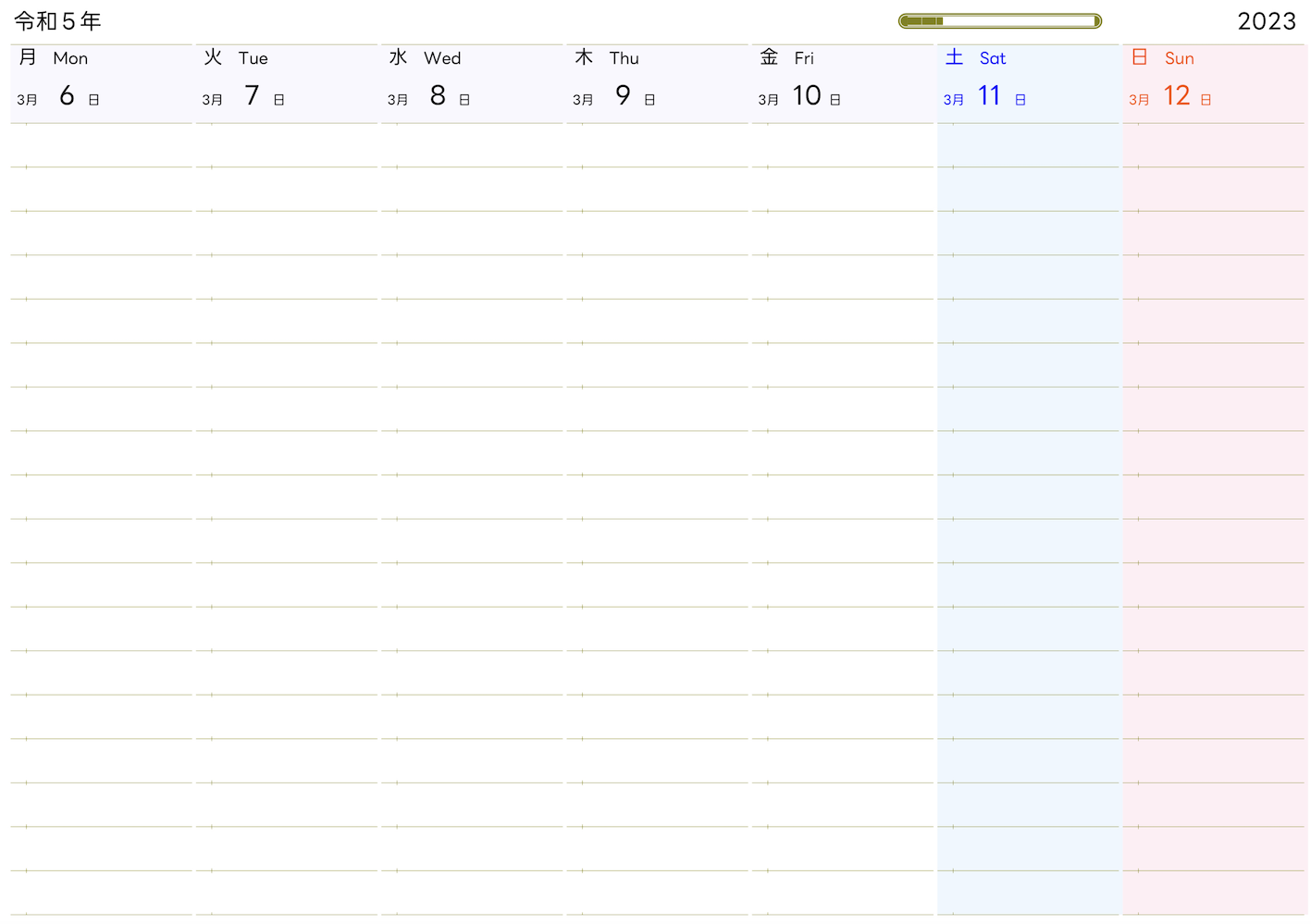
朝活派も、深夜型も。24時間の「枠」を自分で決めて、1日の生産性を最大化するバーチカル手帳です。
週間レフト式
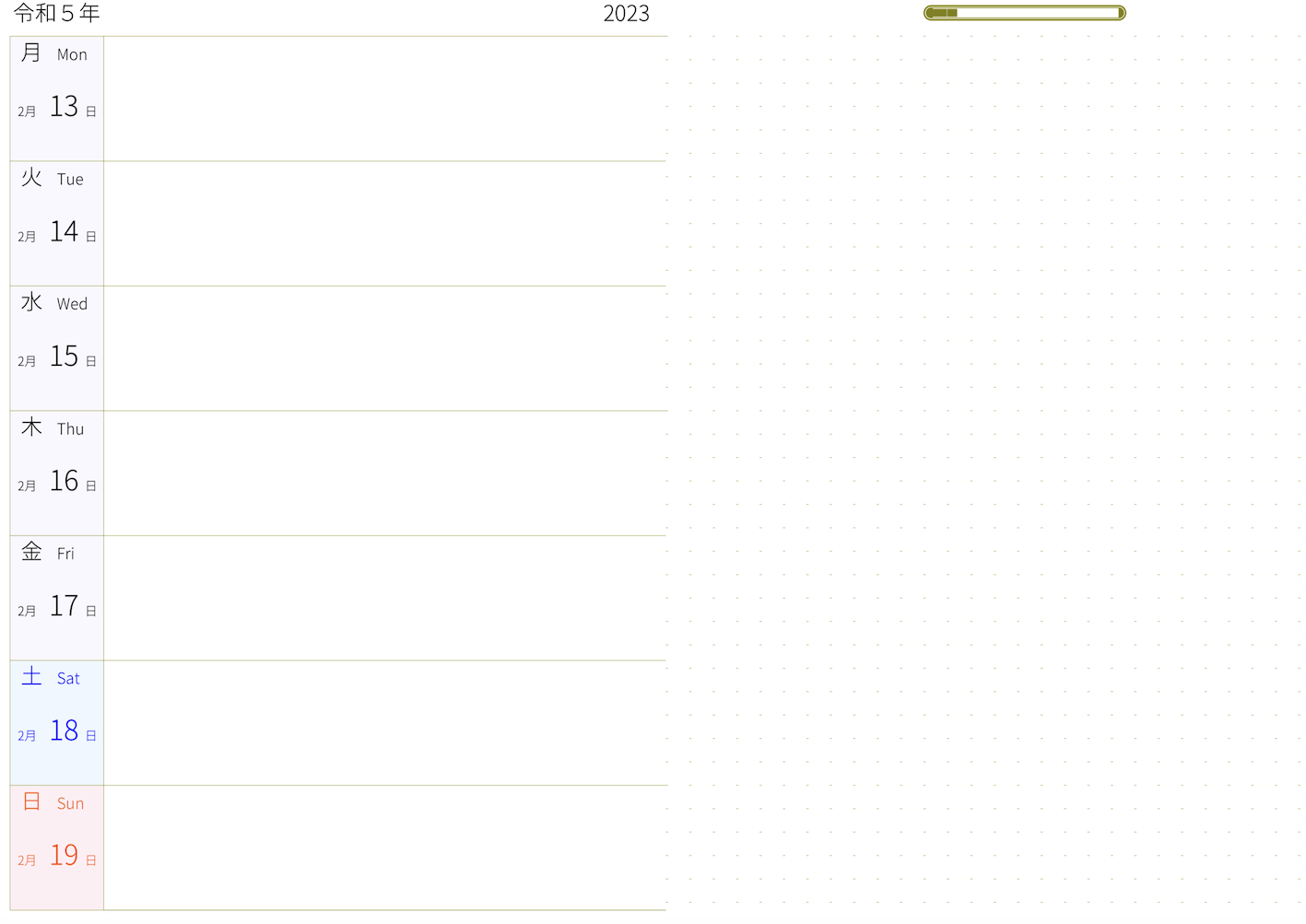
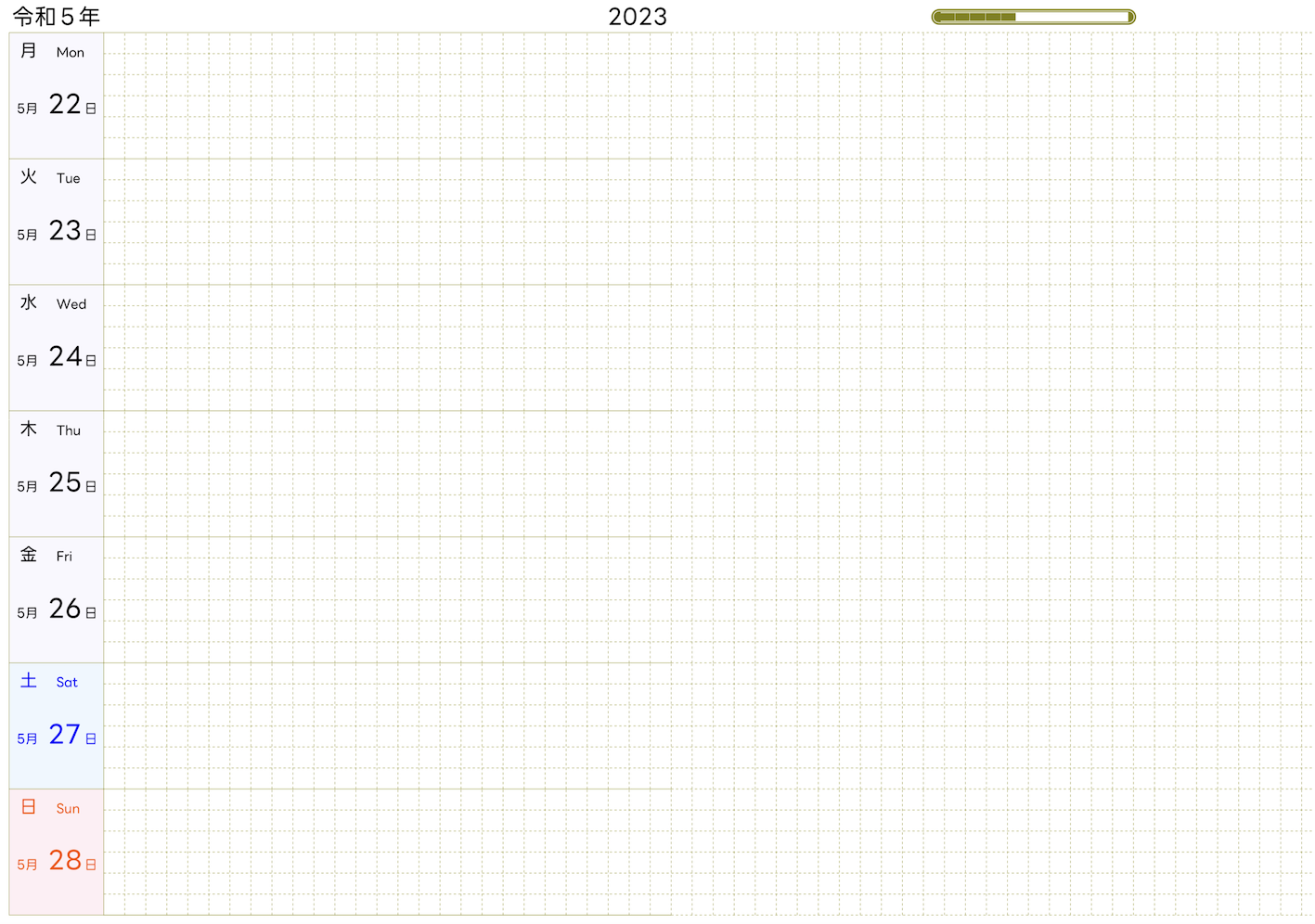
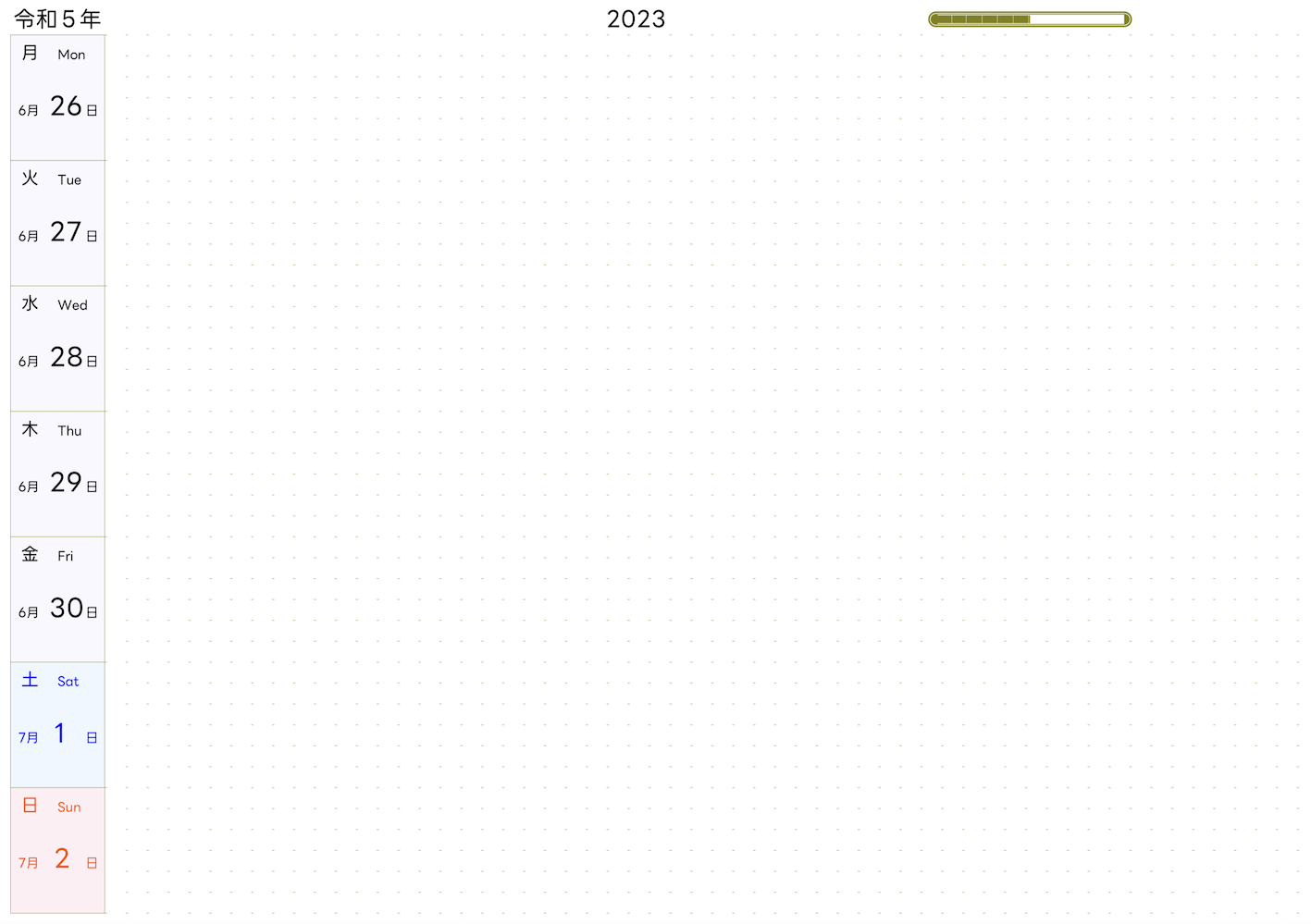
左に予定、右に創造を。思考を整理し、アイデアを逃さないための「余白」という名の贅沢を提供します。
数週間1ページ
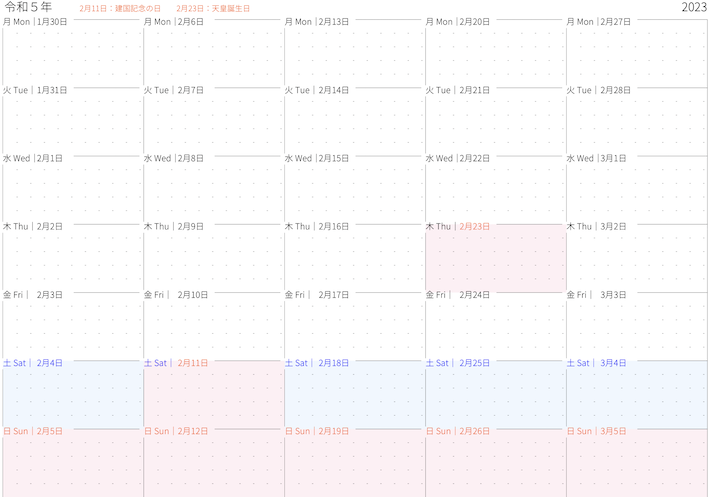
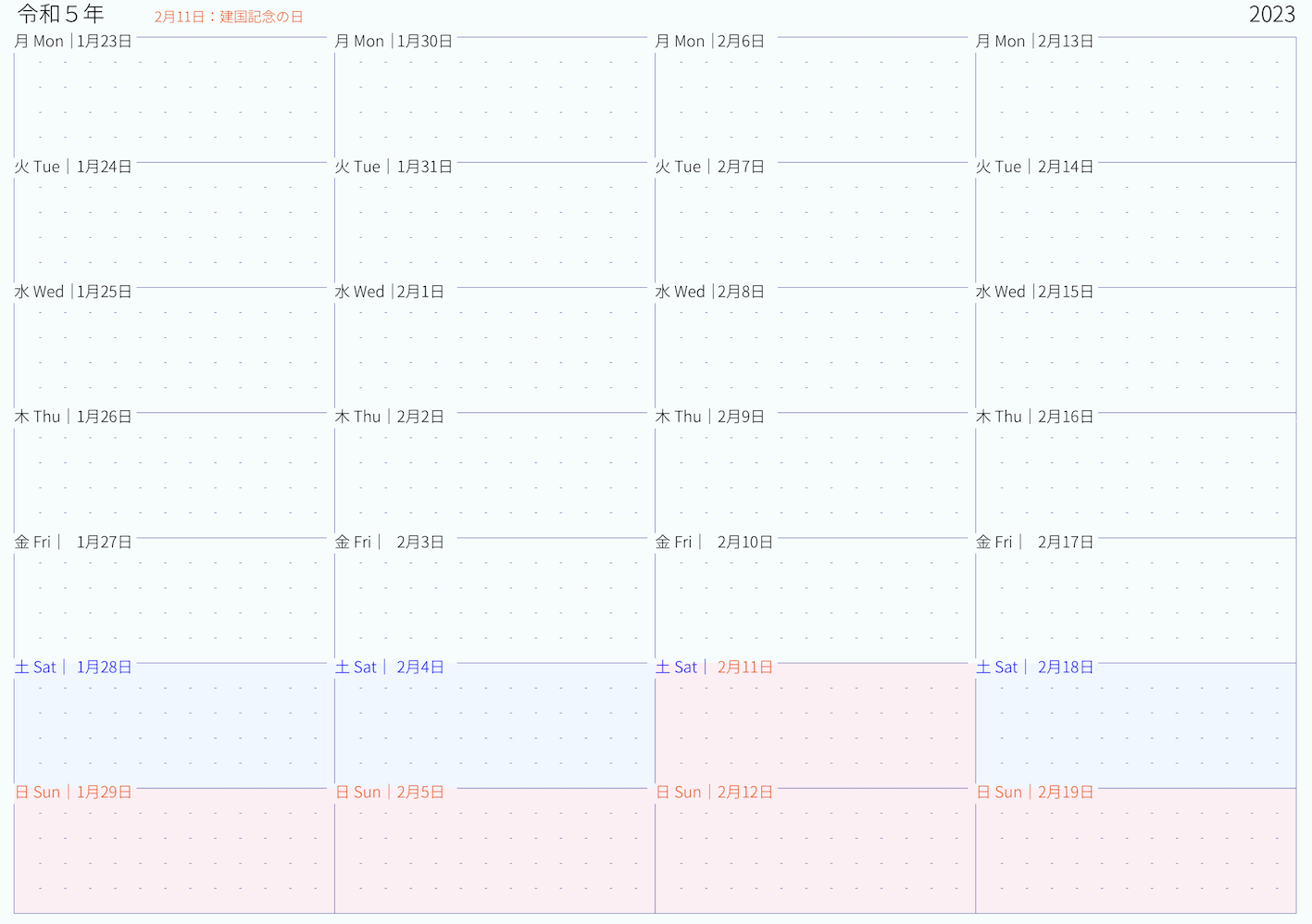
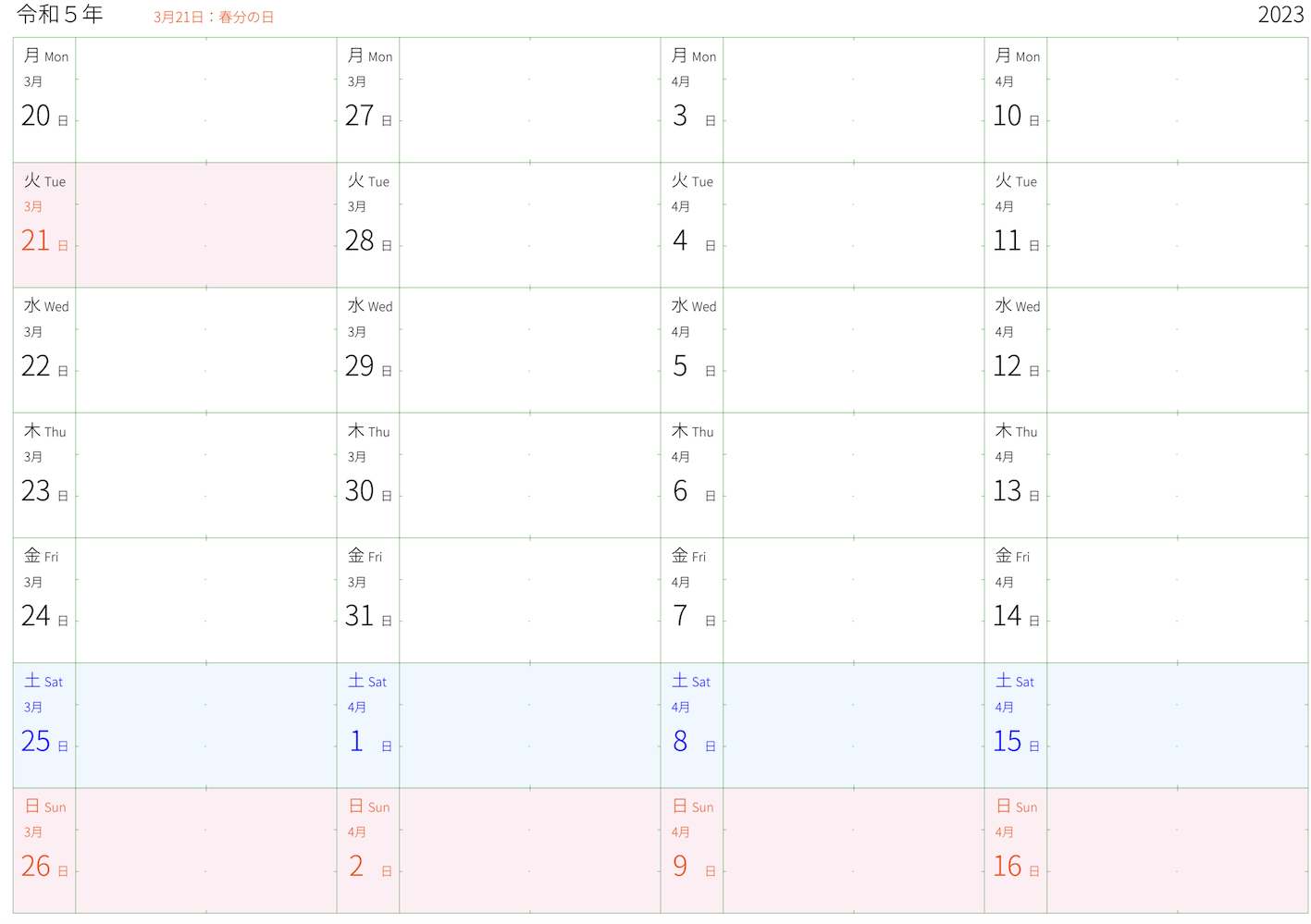
数週間先まで、一目で見渡す。プロジェクトの全体像を掴み、先手を打つためのロングスパン・ビュー。
1日1ページ
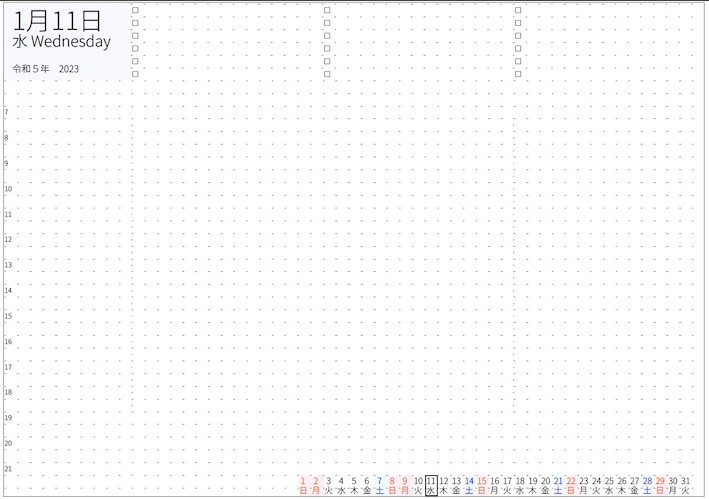
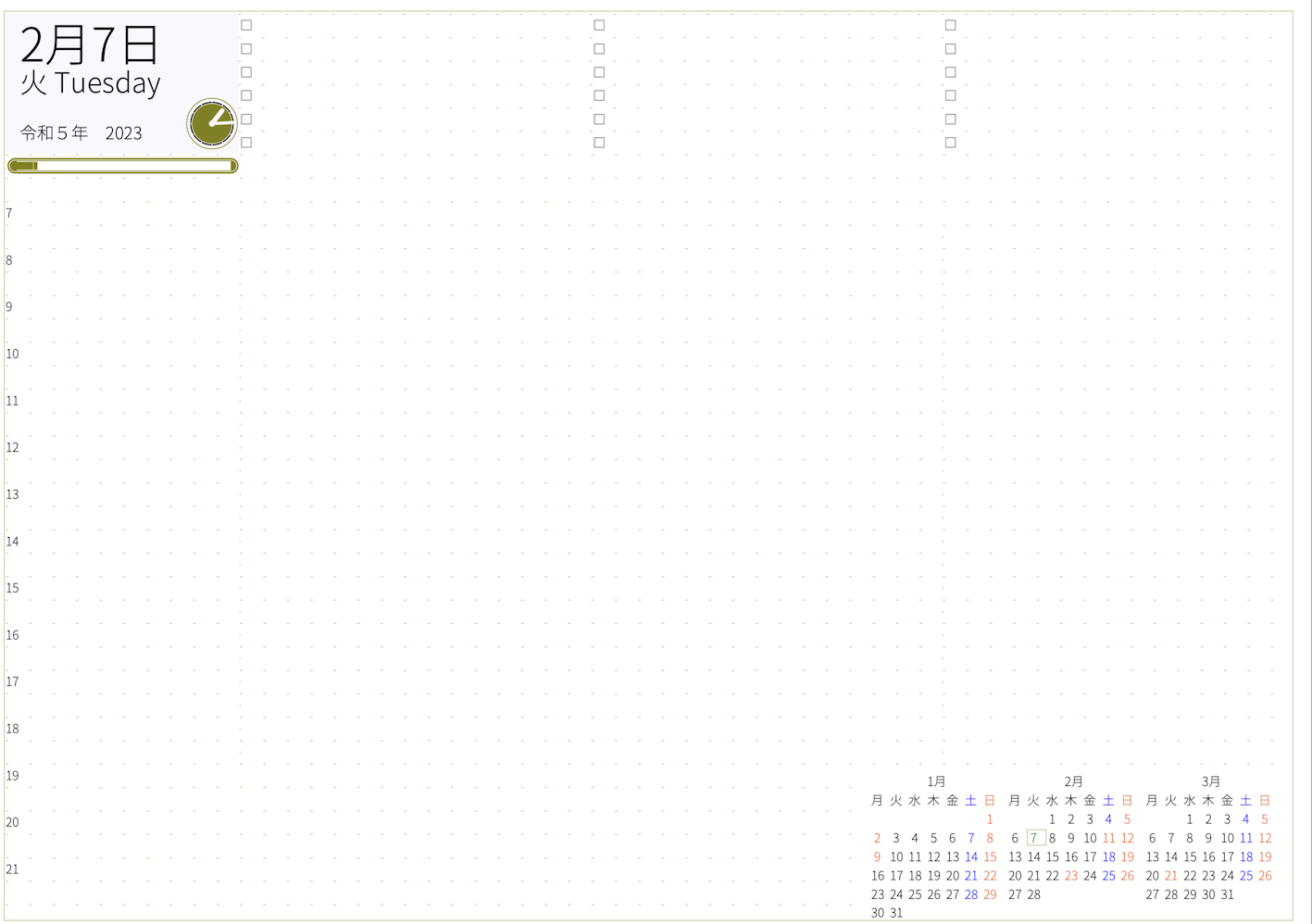
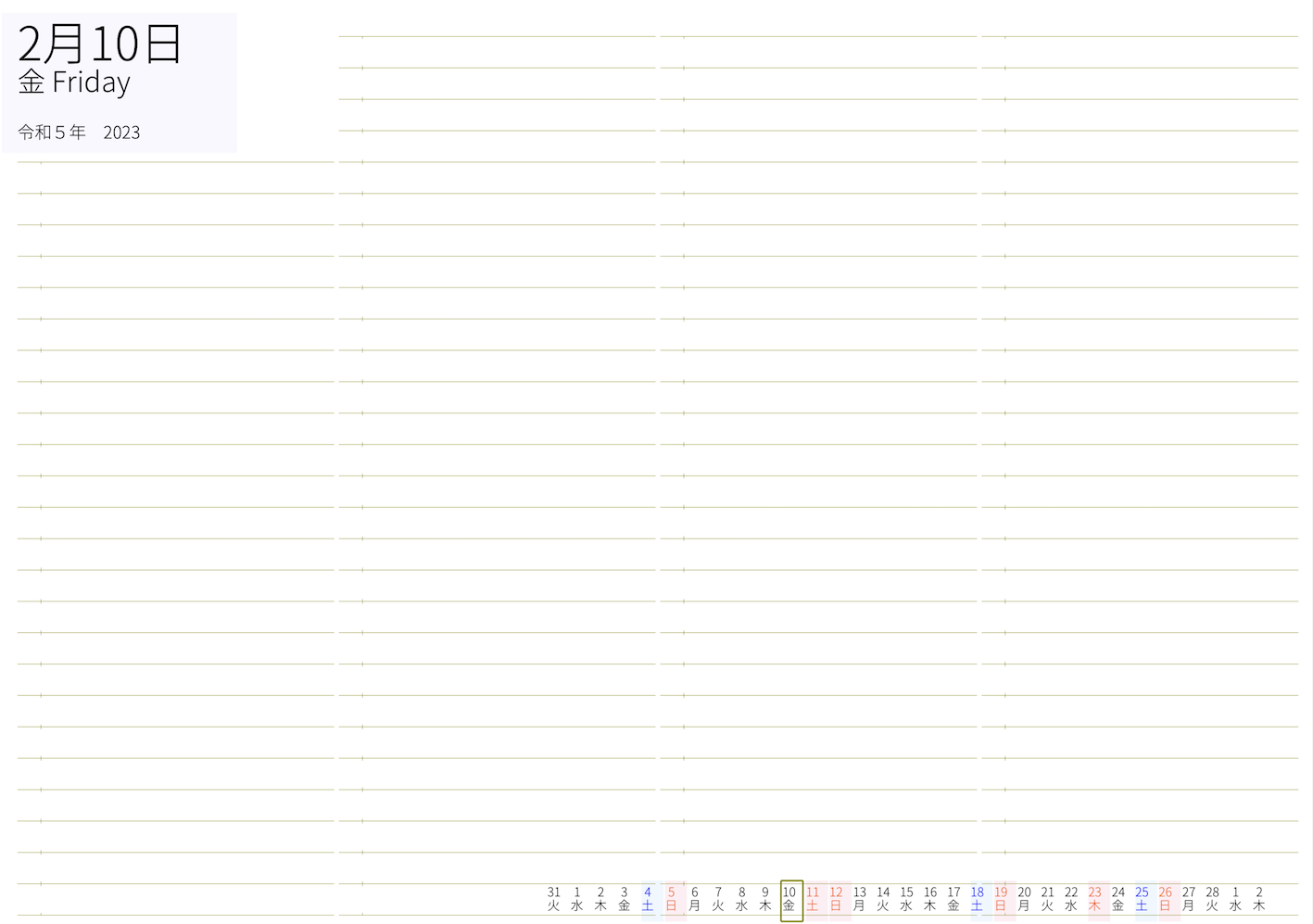
人生を、刻む。日記もタスクも、自由な時間軸設定で。あなたの一日を物語のように克明に記録します。
35日 x 35行 Matrix
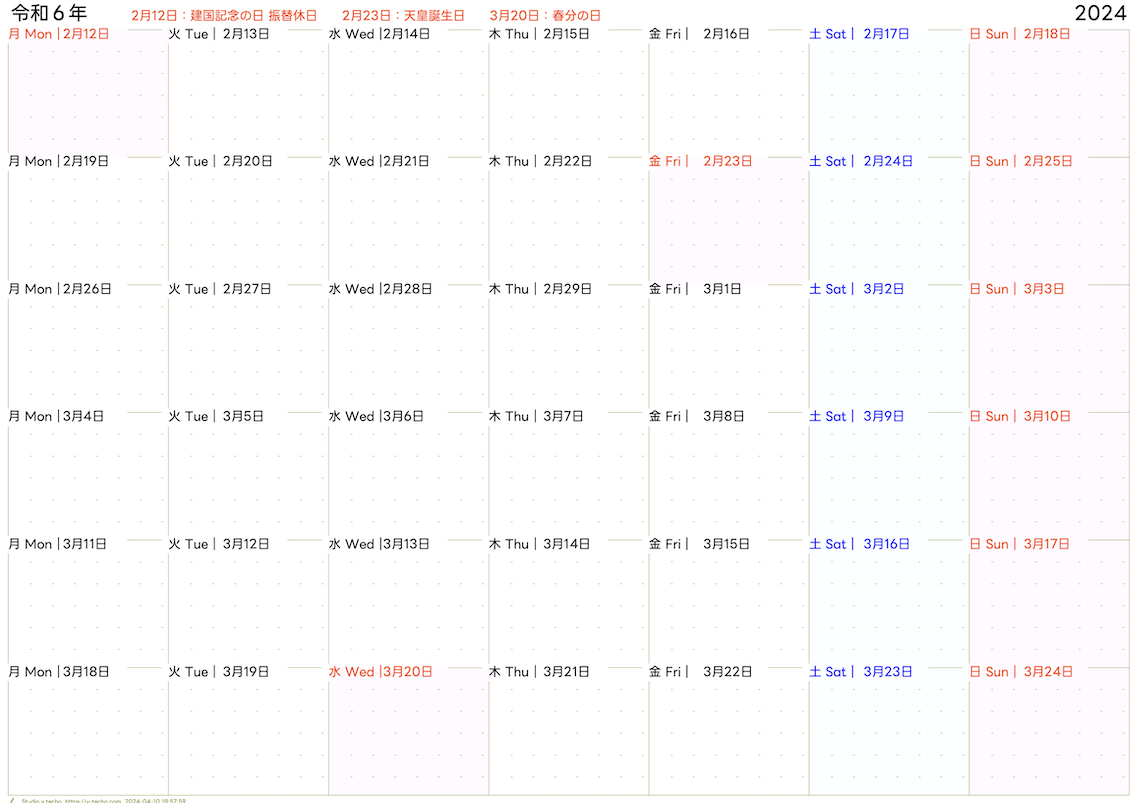
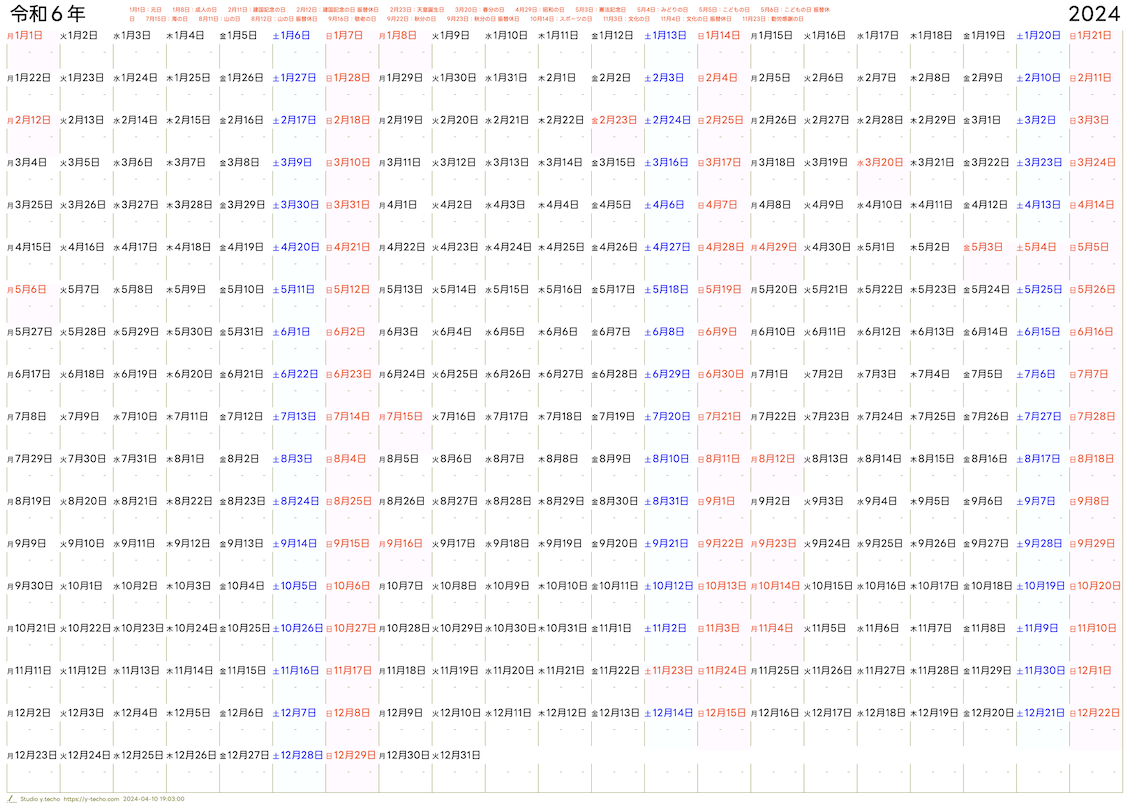
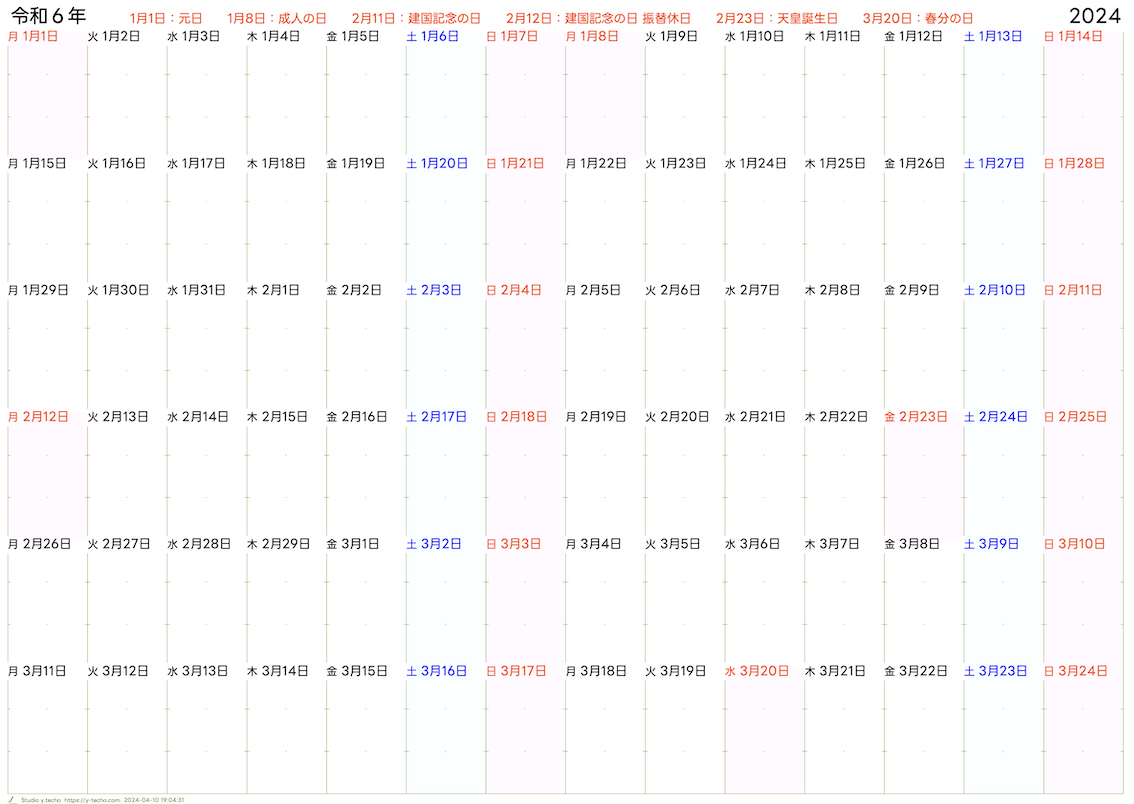
iPadだからできる、無限の俯瞰。全体を眺め、細部に宿る。ガントチャートとしても最適なマトリックス型。
振り返りプランナー
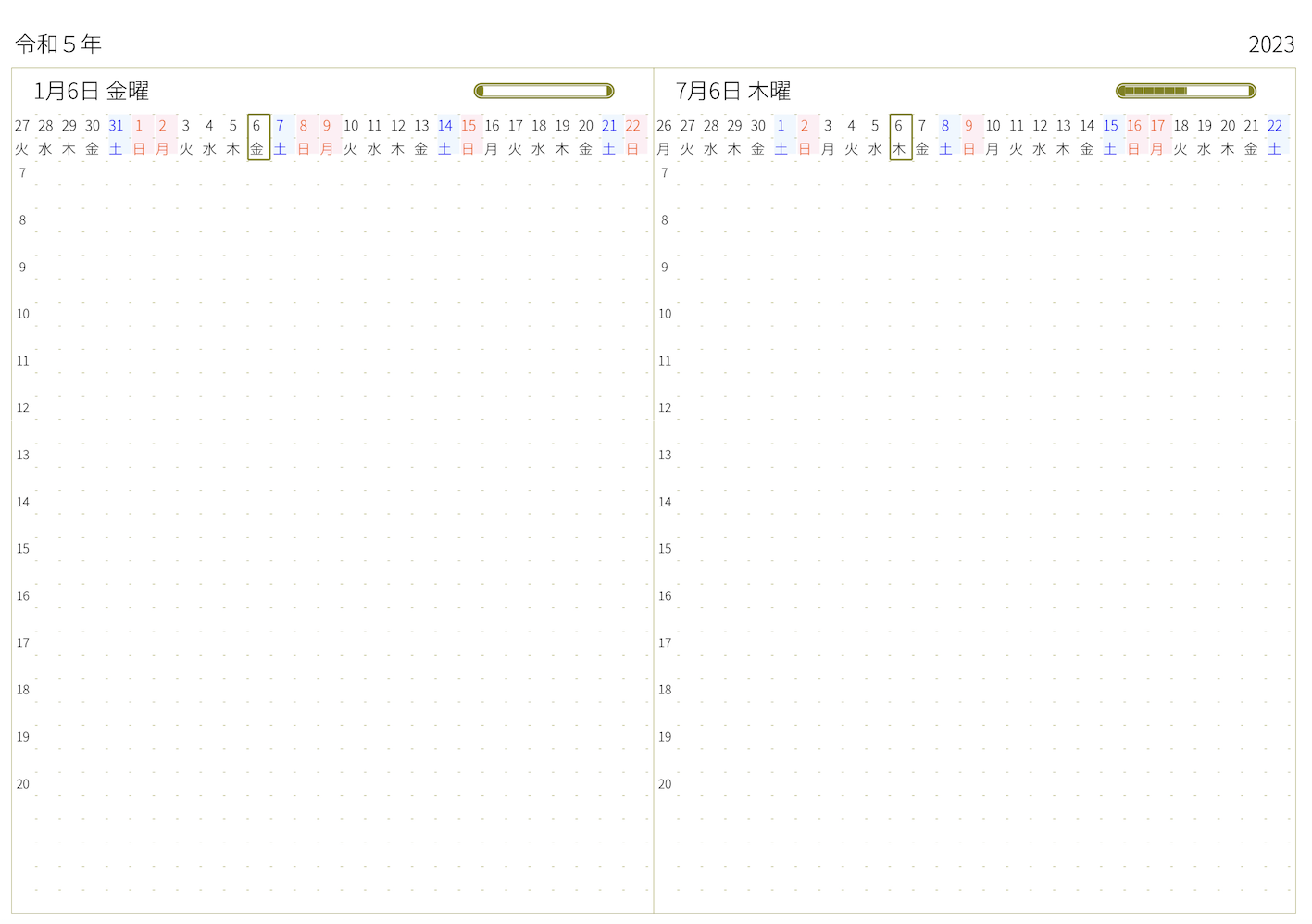
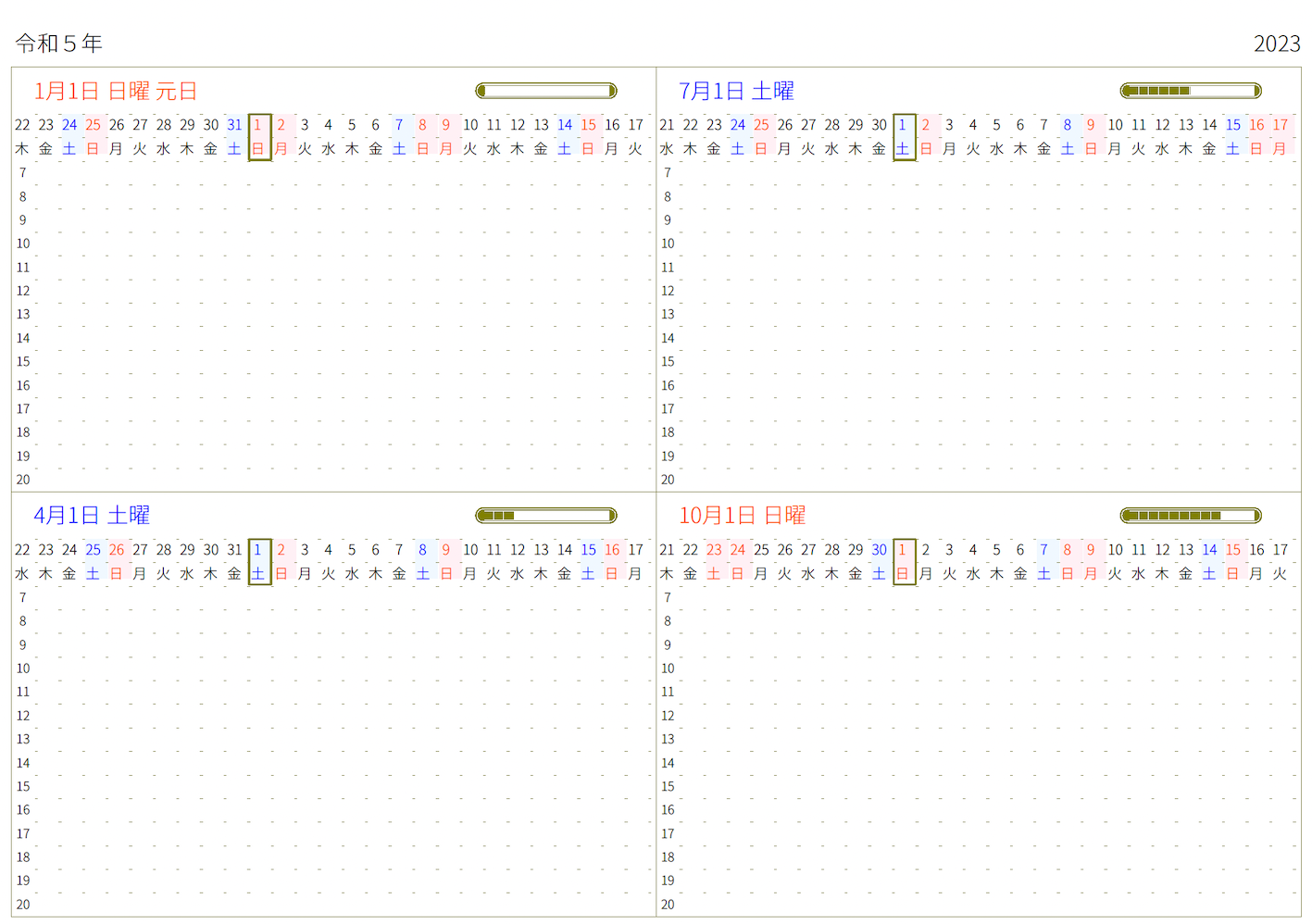
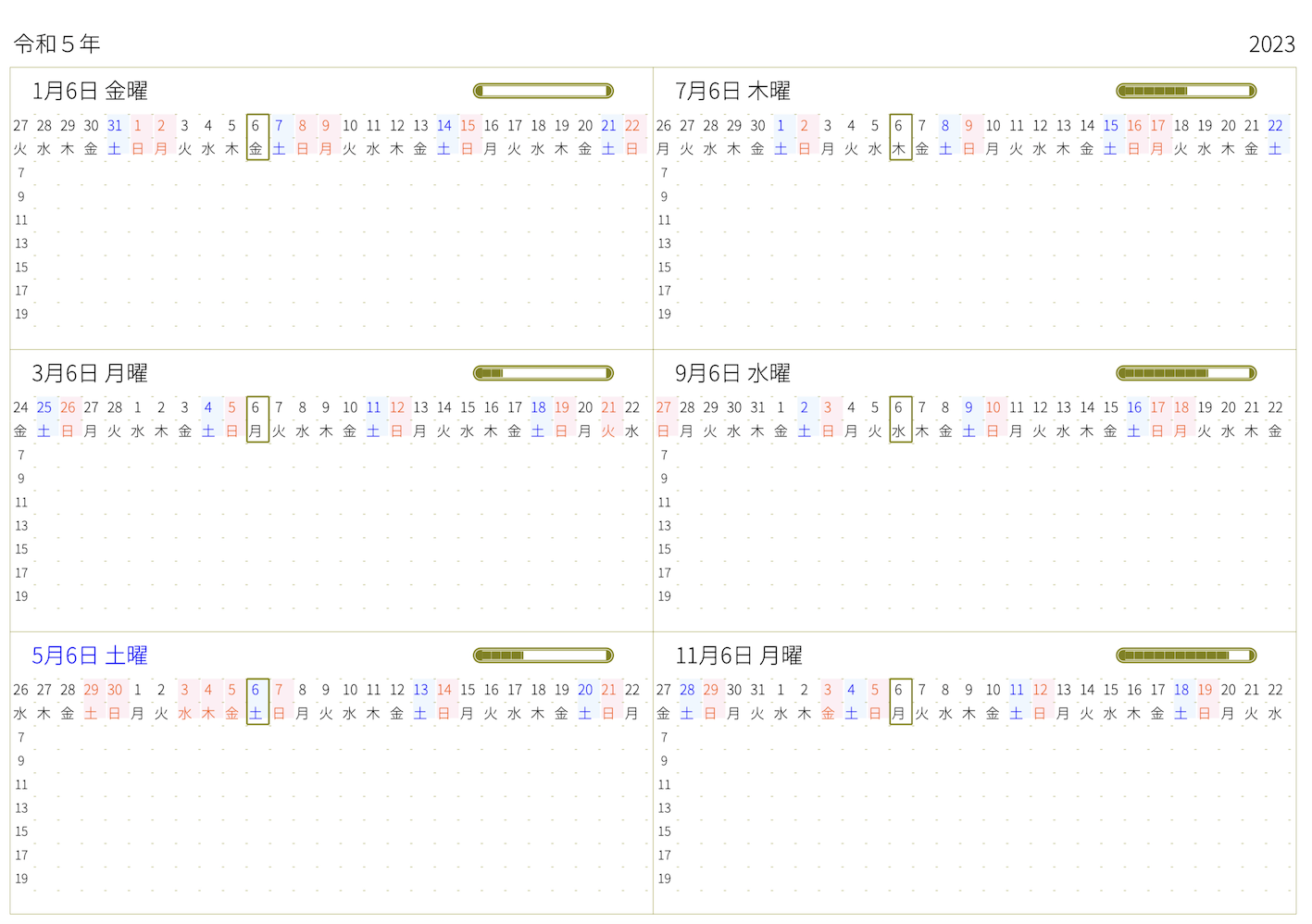
半年前の自分と対話する。1月と7月を並べ、過去と現在を対比しながら成長を噛み締めるための「振り返り」特化型。
長期プランナー
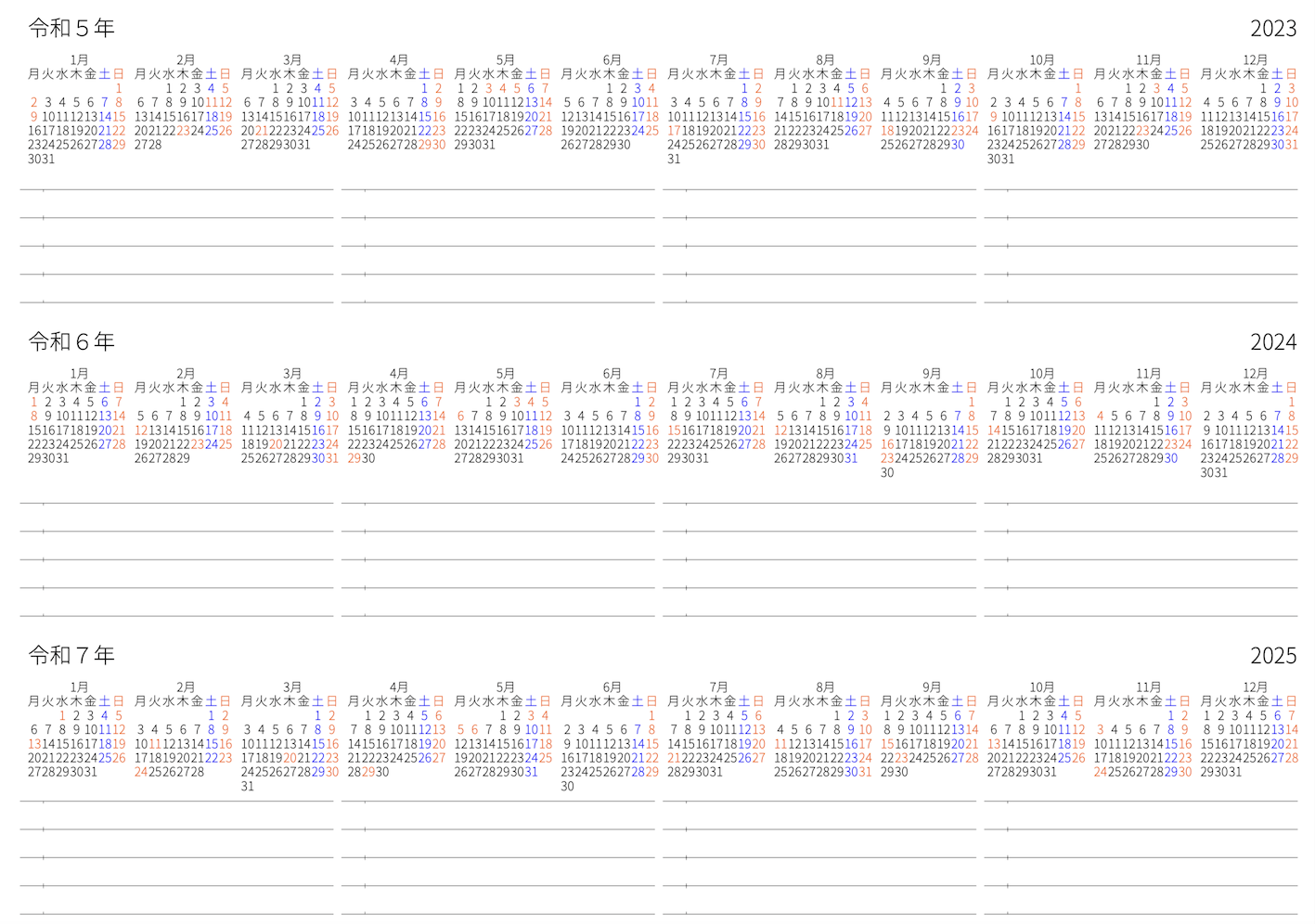
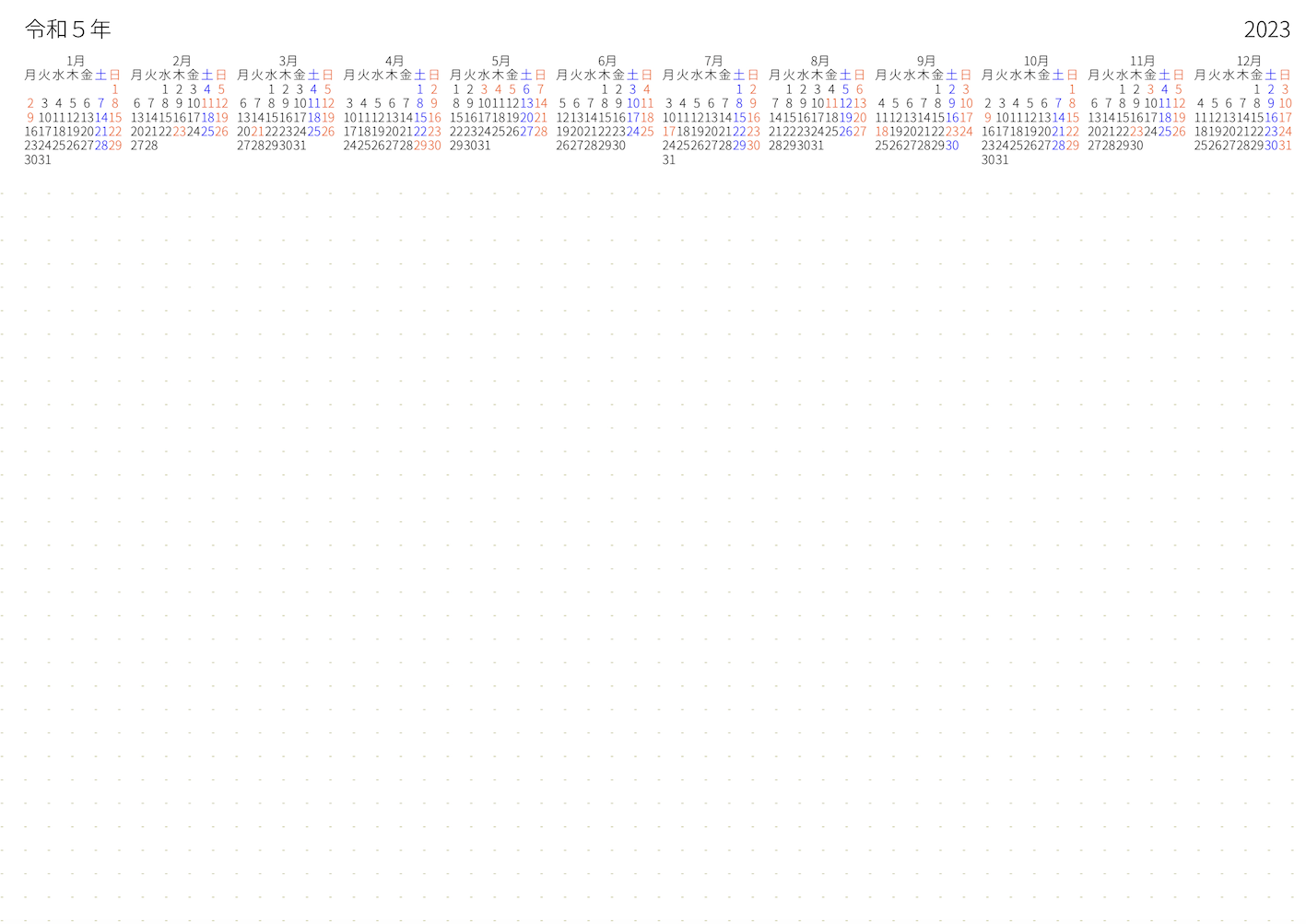
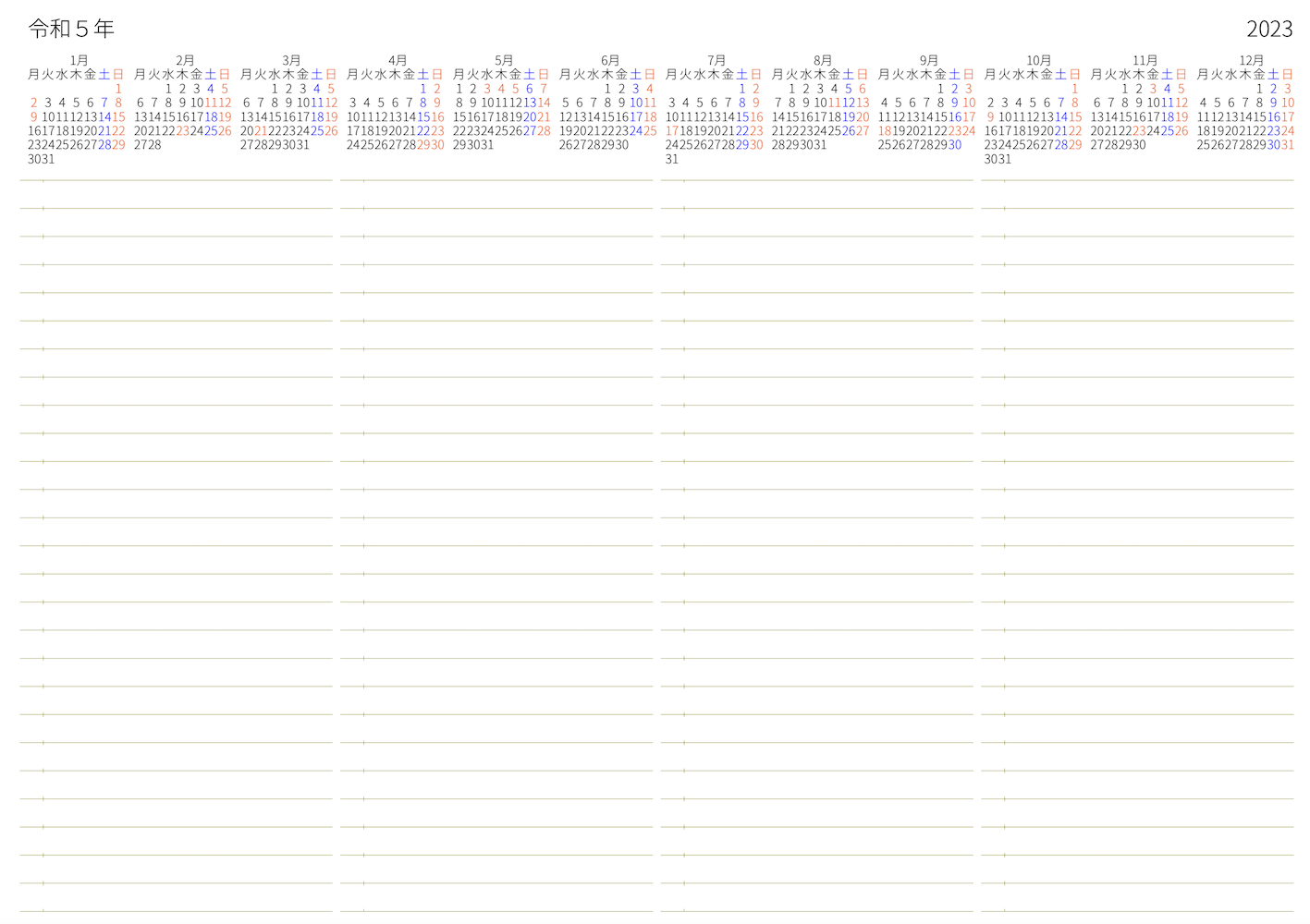
未来を設計図にする。数年単位のライフプランや目標を書き込み、夢を現実へ近づけるための「鳥の目」を。
日記・連用日記
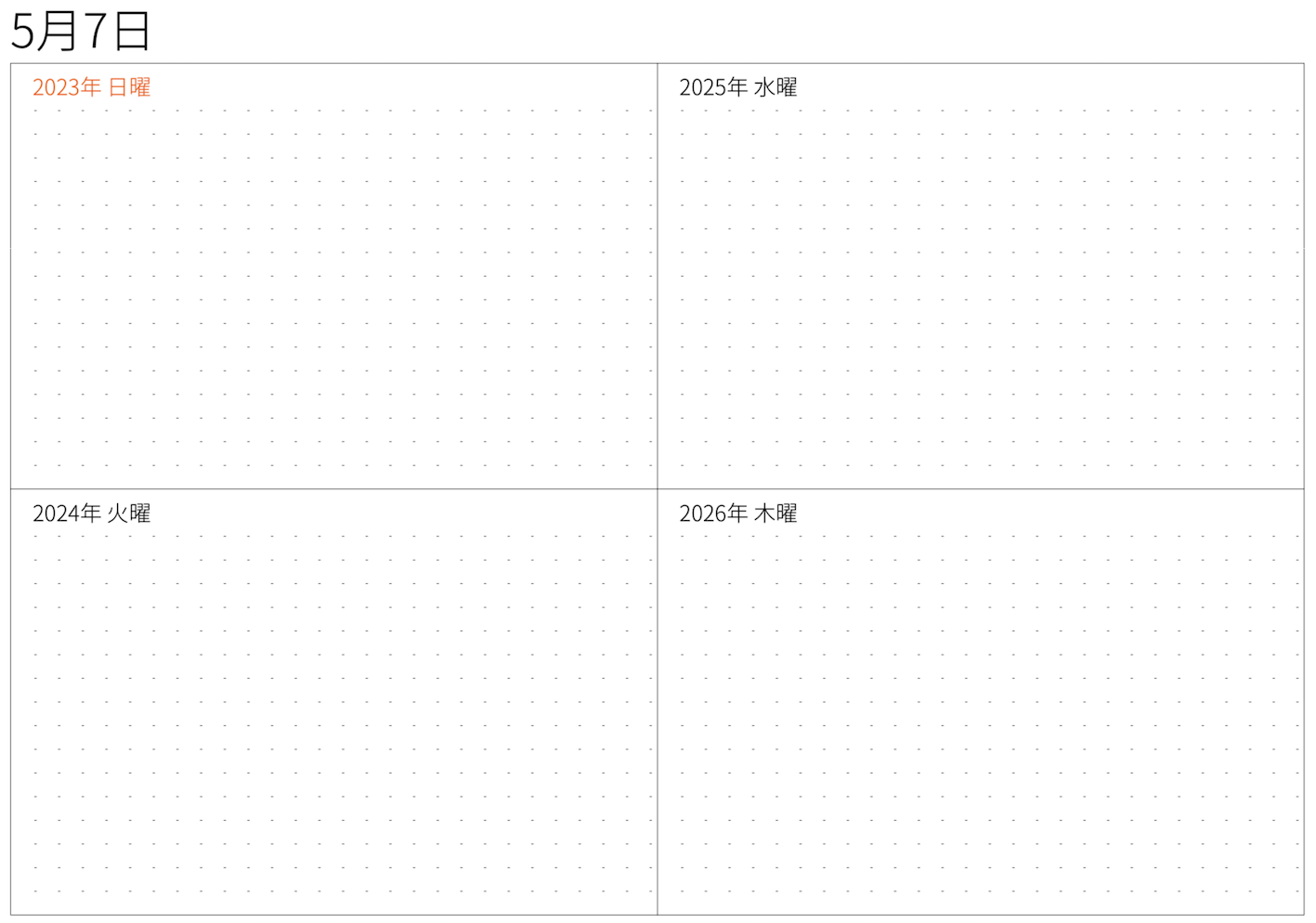
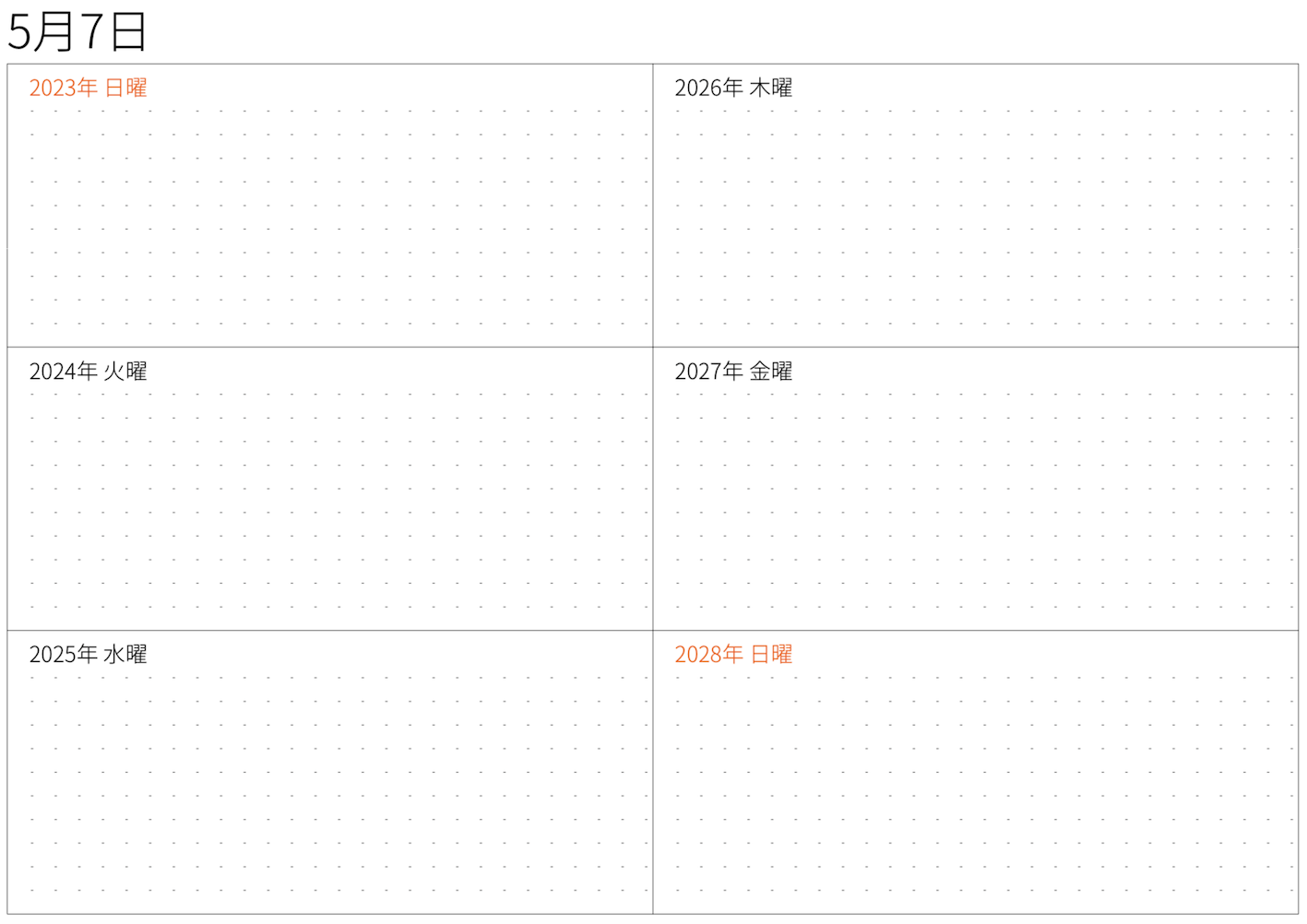
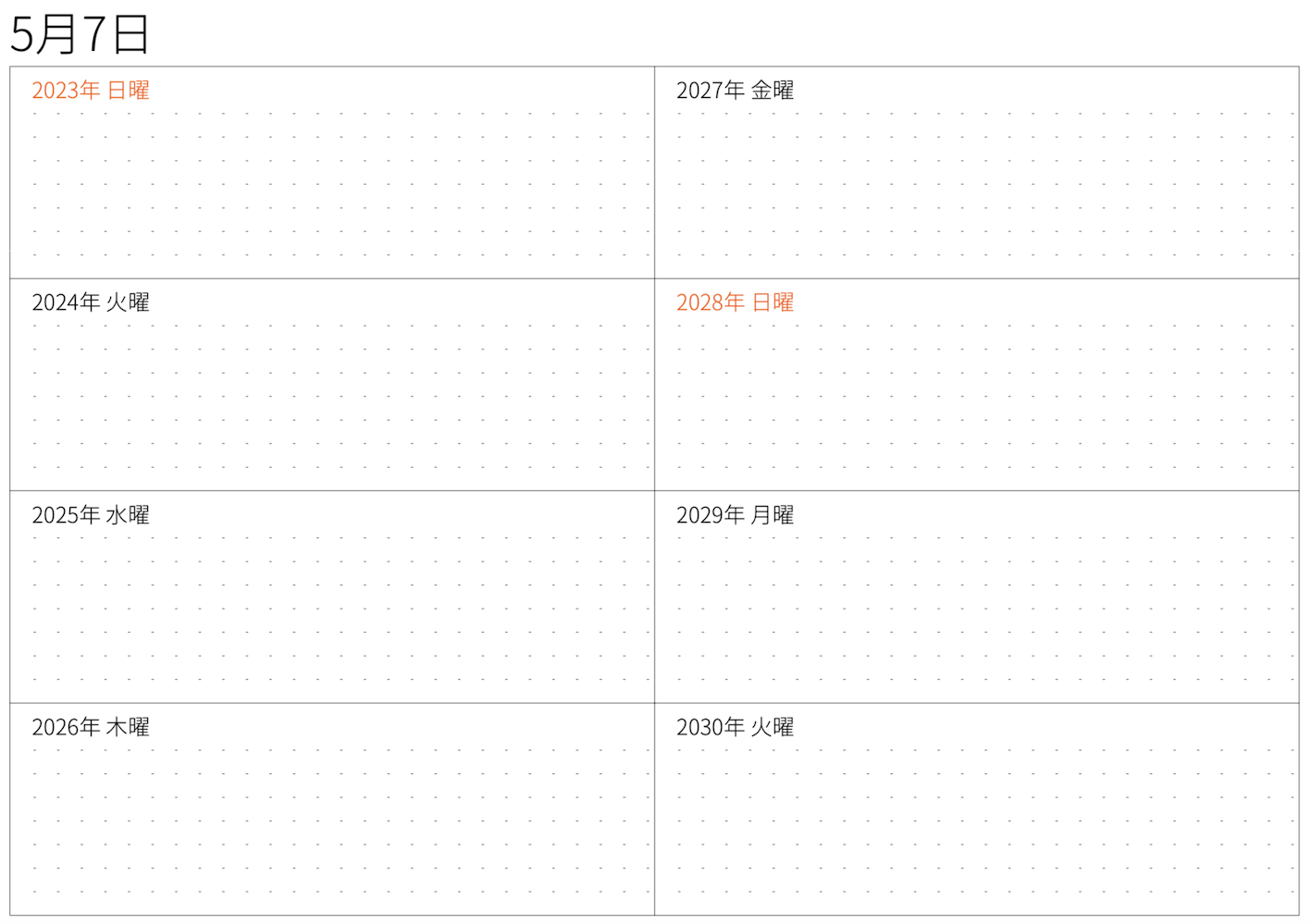
「去年の今日、何をしていましたか?」4年、6年、8年。ページをめくるたび、過去の自分がエールを送ります。
Split View用
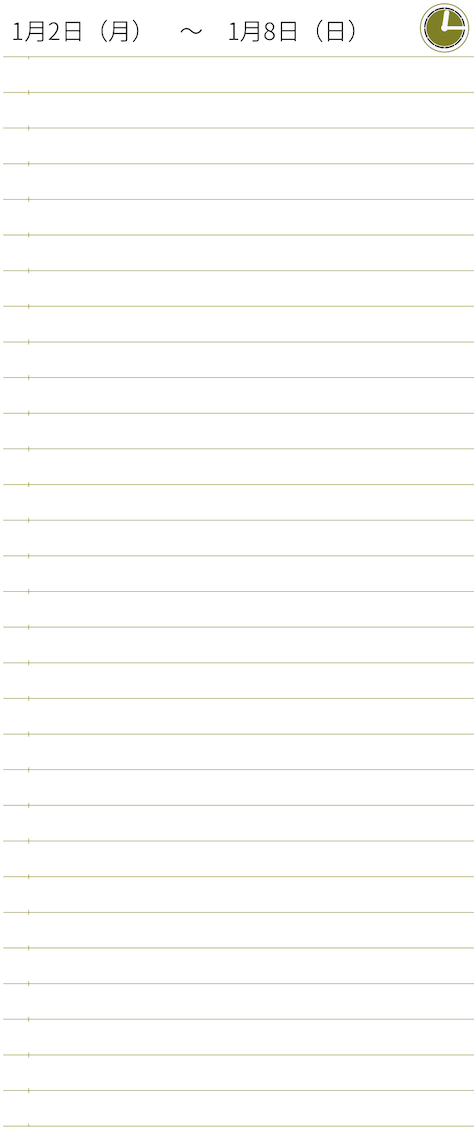
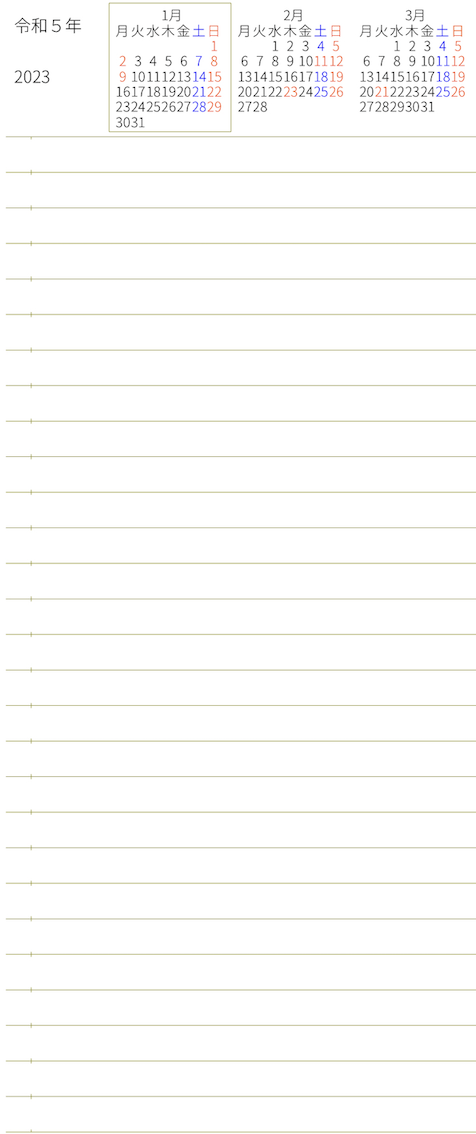
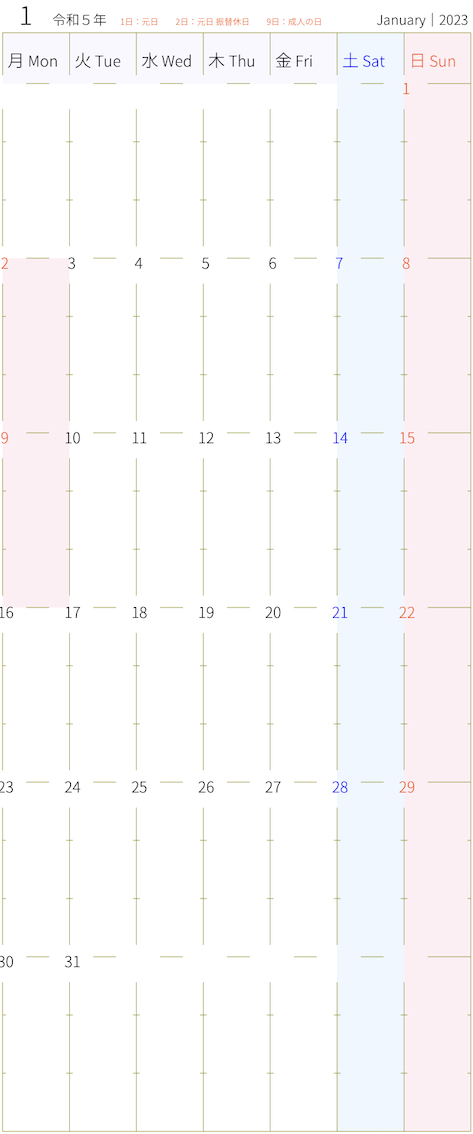
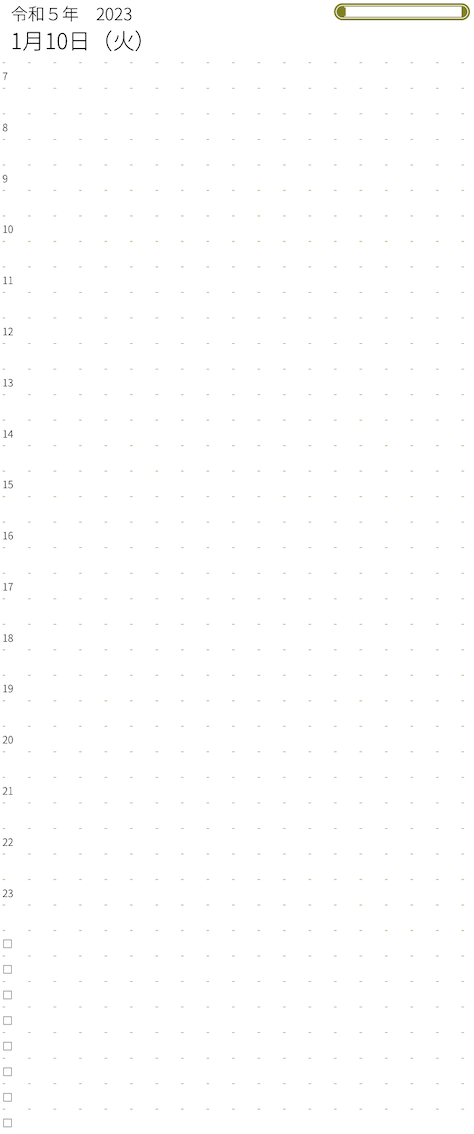
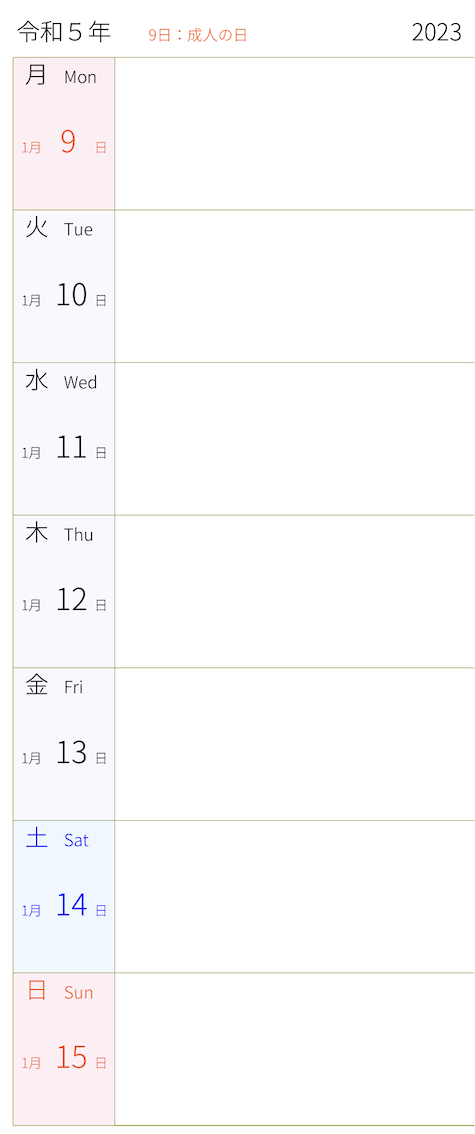
「ながら使い」の決定版。動画やWEBを見ながら、サッと予定を確認。iPadの画面分割に計算し尽くされたサイズ。
日付無しテンプレート
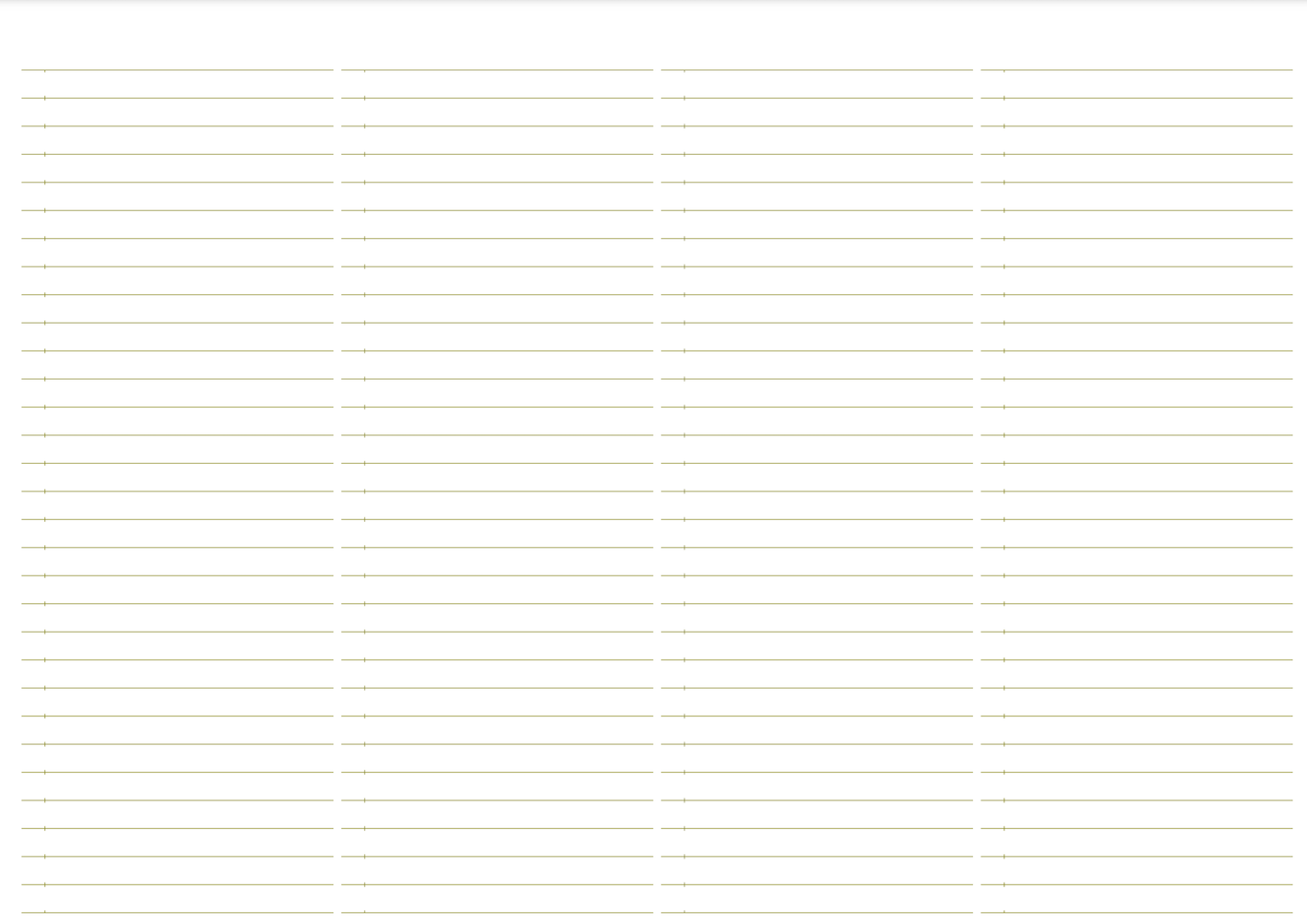
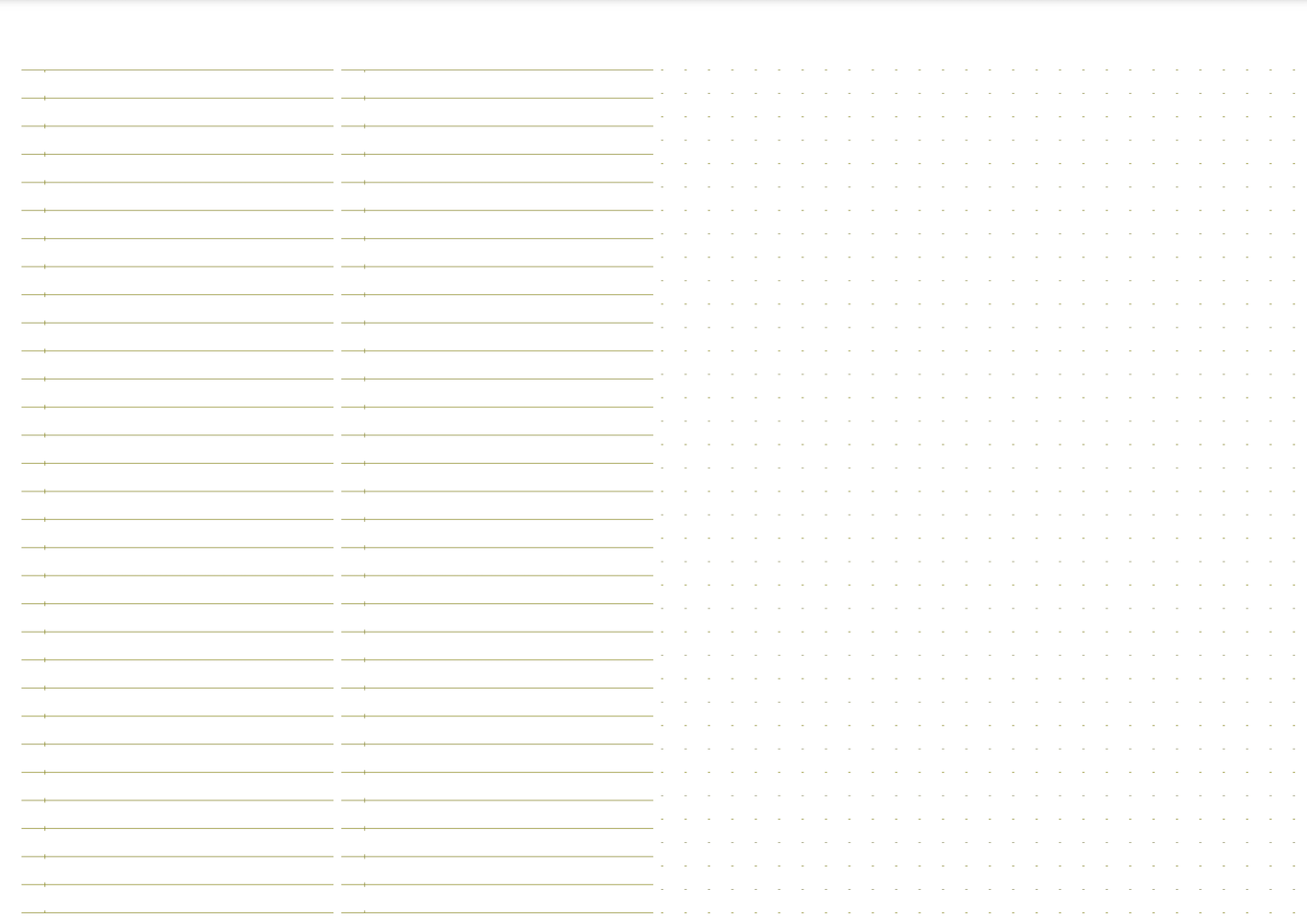
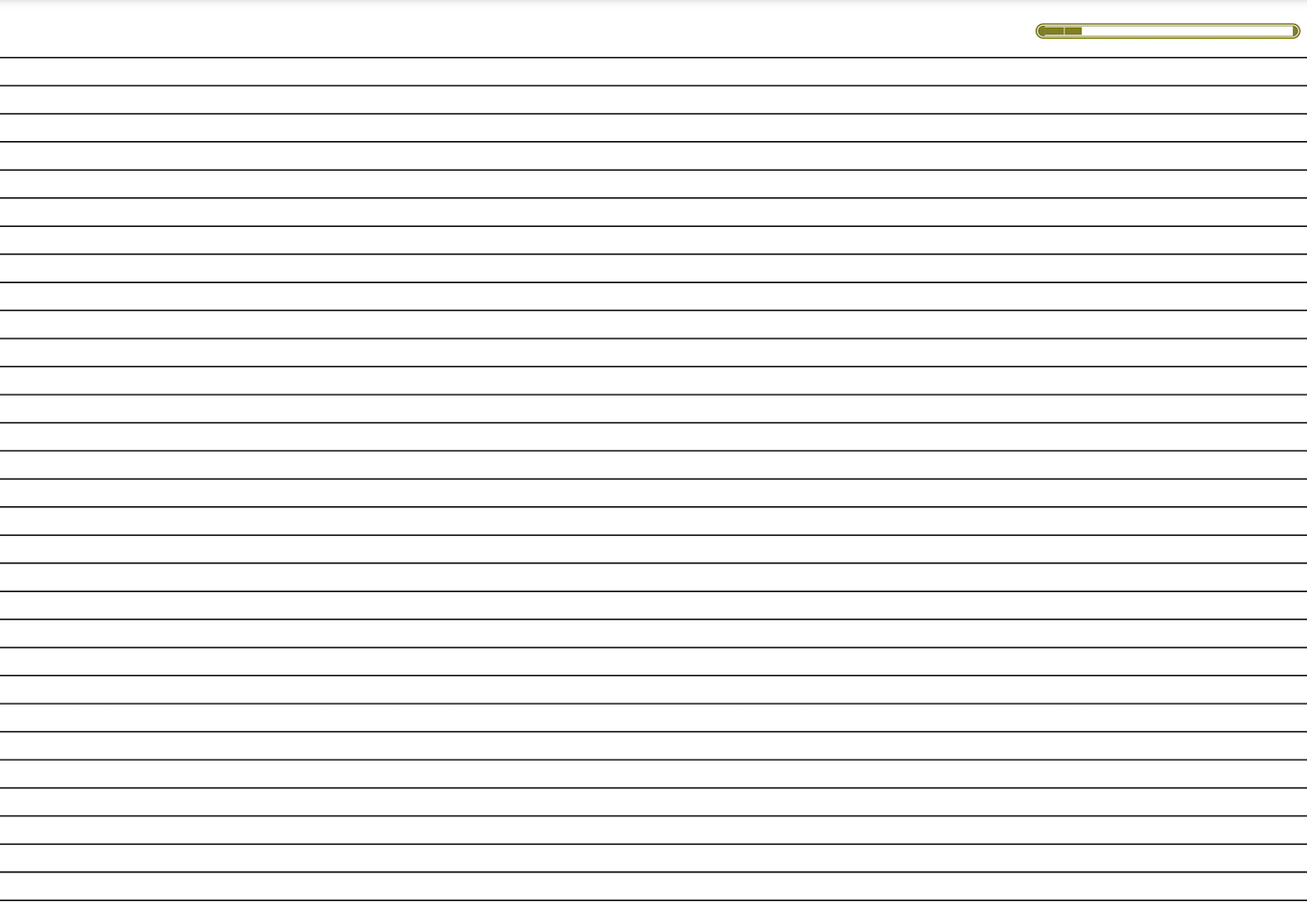
思考を邪魔しない、究極のシンプル。ドット、方眼、ToDoリスト。あらゆる場面で使える、あなただけのキャンバス。
🔰 初めての方へ(基本的な使い方を見る)
y.techoは、Goodnotesなどのノートアプリで使える「デジタル手帳リフィル」を自動生成する無料サービスです。
リフィルの生成からアプリへの読み込み、そして快適な使い方までの基本手順をご紹介します。
- リフィルの選択:トップページから、月間や週間バーチカルなど、お好きなリフィルをタップします。
- まずはそのままダウンロード:リフィル専用ページが開きます。初めての方は、少し下へスクロールして「ダウンロード」ボタンを押してください。
- PDFの確認:少し待つと、iPad上にPDFが表示されます。プレビューのままでよければ、そのままご使用いただけます。
- フォーマットの変更:例えば「開始時刻」を変えたい場合は、リフィルページに戻り、開始時刻の項目を探して変更します。
- 再生成:設定を変更した後、もう一度「ダウンロード」ボタンを押すと、新しい設定が反映されたPDFが生成されます。
- 自由なカスタマイズ:ほかにも「カラー」や「フォント」などをお好みで選択し、何度でも無料でダウンロードをお楽しみください。
- 共有メニューを開く:iPad上に生成されたPDFが表示されたら、画面右上にある「共有アイコン(四角から上矢印が出ているマーク)」をタップします。
- アプリへ送る:表示されたメニューの中から「Goodnotes」などのノートアプリを選択します(※「Goodnotesで開く」という項目が出る場合もあります)。
- 新規ドキュメントとしてインポート:ノートアプリが立ち上がったら「新規ドキュメントとして読み込む」を選択すると、手帳として書き込みができるようになります。
- ファイル分割による軽量化:y.techoは、ノートアプリの機能を最大限に活用するため、月間や週間が「別々のPDFファイル」として生成される仕様になっています。
- 複数タブで開く:ノートアプリ上で、月間リフィルと週間リフィルなどを「別々のタブ」として同時に開いておきます。
- タブ切り替えで瞬時にジャンプ:上部のタブをタップするだけで、月間ページから週間ページへ、重い処理なしで一瞬にしてジャンプ(切り替え)することができます。
- いつもの操作で、快適に:読み込み後は、普段のノートアプリと全く同じ感覚でご使用いただけます。お気に入りのペンツールでの書き込み、投げ縄ツールでの予定の移動など、使い慣れたアプリの強力な機能をそのまま活かして手帳を作り上げてください。
💡 なぜ月間と週間が「別のファイル」なの?(リンク機能が便利では?)
「1つのPDFにまとまっていて、リンク機能でページを飛べる方が便利なのでは?」と感じる方もいらっしゃるかもしれません。
しかし、y.techoではアプリ上での「手書き」に集中していただくため、あえてファイルを分割し、ノートアプリの「タブ機能」による切り替えを推奨しています。
実はページを移動するたびに、ペンの「モード切り替え」という煩雑な操作が発生してしまいます。
- ペンツールから「閲覧(読み出し)モード」に切り替える
- 小さなリンク位置をタップしてジャンプする
- ジャンプ先で再び「編集モード」に戻す
- 手帳に書き込む
- 元のページに戻るため、再度「閲覧モード」に切り替える
- リンクをタップする
- 元のページで「編集モード」に戻す
月間と週間を別々のタブで開いておけば、ペンを持ったまま(編集モードのまま)瞬時にページを行き来できます。
- 目的のタブをタップする
- 手帳に書き込む
- 元のタブをタップする
せっかくの思考やアイデアが「モード切り替え」の連続で分断されないよう、1ファイルにまとめることよりも「いかに書くことへのノイズを減らせるか」を最優先に設計しています。
※なお、「別の週へ、別の日へ」など、1つのリフィル内(同一のPDFファイル内)に完結するハイパーリンクについては、より高度なカスタマイズを求める方向けに「有料オプション(有料ID)」にて付与機能を解放しております。ご自身のスタイルに合わせて、ぜひ使い分けてみてください。
💬 よくあるご質問(FAQ)
無料で使えるのでしょうか?
はい、基本的なリフィルの作成とダウンロードはすべて無料でお使いいただけます。何度でもお好みの設定でカスタマイズをお楽しみください。
利用に会員登録は必要ですか?
不要です。氏名やメールアドレスなどの個人情報をご入力いただく必要は一切ありません。サイトにアクセスしてすぐ、どなたでもリフィルの作成が可能です。
ダウンロードしたPDFはどのように使うのですか?
主にiPadなどのタブレット端末で、「Goodnotes 6」や「Notability」といった手書きノートアプリに読み込んで、デジタル手帳としてご使用いただくことを想定して設計しています。
もちろん標準的なPDF形式ですので、ご自宅のプリンター等で紙に印刷してご活用いただくことも可能です。
月間と週間など、すべてが1つのファイルにまとまっていないのはなぜですか?
アプリ上での「手書き」に集中していただくため、あえてファイルを分割し、ノートアプリの「タブ機能」による切り替えを推奨しています。
1つのファイル内でリンク移動をする場合、そのたびに「ペンツールの解除」や「モード切り替え」が発生し、思考が分断されてしまいます。別々のタブで開いておけば、ペンを持ったまま(編集モードのまま)瞬時にページを行き来でき、書くことへのノイズを極限まで減らすことができます。
リフィル内にリンク(ハイパーリンク)を付けることはできますか?
はい、可能です。
「1日1ページ」のようなページ数の多い大ボリュームのリフィルにおいて、目的のページへ瞬時にジャンプできる便利なハイパーリンク機能をご用意しています。こちらは、より高度なカスタマイズを求める方向けの「有料オプション(有料ID)」にて機能を解放しております。
有料IDはどのように取得・利用するのですか?
有料IDは、「note.com」にて販売している対象の有料記事をご購入いただくことで取得できます。
記事内に記載されている有料IDを、各リフィルのダウンロードページにある「有料ID」の入力欄に入力してダウンロードボタンを押すことで、ハイパーリンクなどの有料オプション機能が適用されたPDFが生成されます。
作成したリフィルを販売したり、SNSで配布してもいいですか?
はい、大歓迎です。
y.techoで作成したPDFファイルは、商用利用・転売・二次配布を全面的に解禁しています。ご自身でカスタマイズした手帳フォーマットの販売や、フォロワー様へのプレゼントなどに自由にご活用ください。
(※ロゴ等の隠蔽やシステムへの過度な負荷など、一部禁止事項がございます。詳しくは利用規約をご確認ください)
y.techo 活用ガイド
GoodNotes 6・iPadで使える無料手帳リフィル作成ツール
y.techo(ワイ手帳)は、iPadなどのタブレットと手書きノートアプリ(GoodNotes 5/6, Noteshelf, Notabilityなど)で利用できる、 PDF形式のデジタルプランナー(システム手帳リフィル)を無料で作成・ダウンロードできるWebサービスです。
「月曜始まり・日曜始まり」「配色」「開始時刻」などを自由にカスタマイズ可能。
会員登録不要で、今すぐあなただけのスケジュール帳を作成できます。
対応アプリ・デバイス
- ・iPad (GoodNotes 6, Noteshelf)
- ・Androidタブレット (Noteshelf, Xodo)
- ・Surface